Documentos de venta
Las ventas siguen una cadena de documentos: presupuesto → pedido → albarán → factura. Cada uno se crea a partir del anterior sin volver a escribir nada, aunque también se puede empezar directamente en cualquiera de ellos (por ejemplo, una factura directa sin albarán). Todos se editan en la misma ventana, que cambia ligeramente según el tipo de documento.
Los documentos están en la pestaña Ventas de la cinta, cada tipo en su grupo: la lista (Presupuestos, Pedidos, Albaranes, Facturas) y el botón para añadir uno nuevo.
Crear un documento
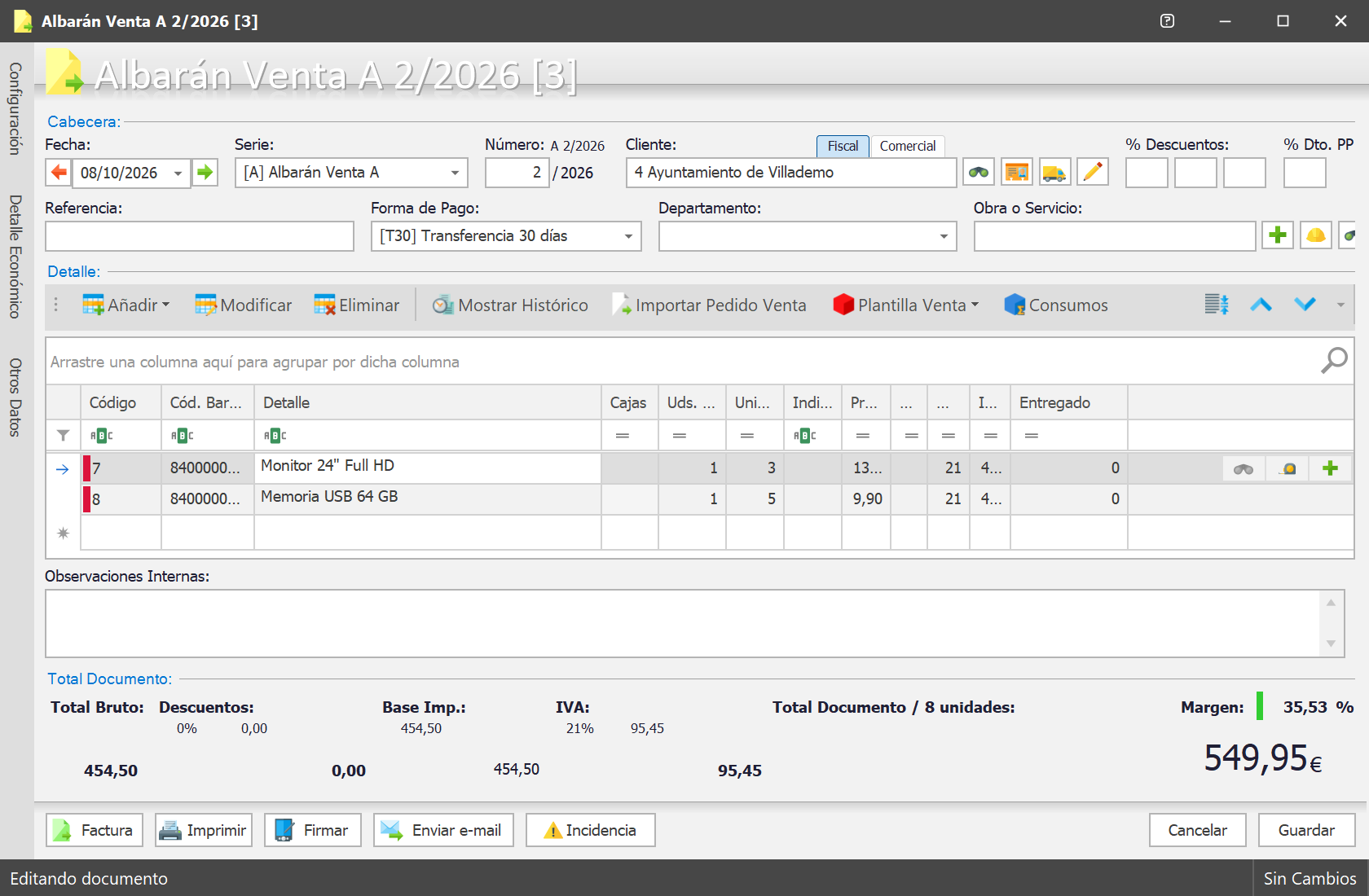
- Pulsa Añadir en el grupo del documento (por ejemplo, Añadir Albarán). La ventana se abre esperando datos: solo están activos la fecha, la serie y el número.
- Revisa la fecha y la serie. La serie propuesta es la principal de tu almacén.
- Elige el cliente: escribe su código o nombre, o usa los prismáticos para buscarlo. En ese momento el documento se graba con su número y se cargan las condiciones del cliente.
- Añade las líneas (ver más abajo).
- Pulsa Guardar (F10).
Al elegir el cliente el programa comprueba también su situación y avisa o bloquea si:
- tiene la venta bloqueada o supera su riesgo (ver Riesgo y bloqueo de ventas);
- no admite ese tipo de documento (por ejemplo, No permitir realizar albaranes);
- tiene impagados, si la empresa lo tiene configurado.
Cabecera
Además del cliente, la cabecera recoge la forma de pago, la referencia (por ejemplo, el número de pedido del cliente), el departamento y la obra o servicio, los descuentos de pie y el descuento por pronto pago. Los paneles laterales, que se despliegan pasando el ratón por encima, contienen la configuración del documento (tarifa, almacén, divisa, comercial…), el detalle económico y otros datos.
Líneas
Para añadir una línea, escribe en la última fila el código o el código de barras del artículo, o busca por su nombre en la columna Detalle. La línea entra con una unidad y con el precio que le corresponde al cliente (qué precio se aplica). Si añades un artículo que ya está en el documento, se suman las unidades.
El menú Añadir permite además añadir conceptos con desglose, artículos compuestos, partidas de artículos y líneas en blanco (texto libre). Otras opciones de la barra:
| Opción | Para qué sirve |
|---|---|
| Modificar (F5) | Abre la línea en una ventana con todos sus datos. |
| Eliminar | Borra la línea seleccionada. |
| Mostrar Histórico | Últimas ventas del artículo al cliente. |
| Plantilla Venta | Abre la plantilla de venta del cliente para añadir sus artículos habituales. |
| Importar | Trae líneas de otros documentos (por ejemplo, importar albaranes en una factura). |
| Importar / Exportar | Importar Conceptos Mapeo añade líneas desde un archivo de texto, JSON o Excel con un mapeo; Exportar Conceptos Mapeo guarda las líneas con un mapeo. Exportar / Importar Conceptos Interno pasan las líneas a otro Business Manager sin crear ningún mapeo. |
| Flechas | Cambian el orden de las líneas. |
Si no hay stock suficiente, el programa avisa y ofrece opciones (ver Rotura de stock).
La línea en detalle
Al modificar una línea se abre su ficha completa:
- General: artículo (código o código de barras; Intro lo busca), variante, detalle (texto con formato), tipo de IVA, cajas y unidades (si se indican cajas, las unidades se calculan), peso para artículos que se venden a peso, precio, los tres descuentos, el precio neto y el importe. Si escribes el importe, se recalcula el precio.
- Precio IVA Inc.: fija el importe con IVA incluido; el precio y el importe se calculan a partir de él.
- Suplido o cobro por terceros: la línea no lleva IVA (por ejemplo, tasas pagadas en nombre del cliente).
- Imagen: una foto propia para esta línea.
- Otros Datos (con permiso para ver márgenes): precio de compra y % de margen (cambiar el margen recalcula el precio de venta), ocultar la línea en la impresión y comentarios.
- Abajo se muestra el stock del artículo: actual, disponible y pendientes.
Conceptos con desglose
Un concepto con desglose es una línea que agrupa otras líneas (sus subconceptos) y cuyo importe es la suma de todas ellas. Sirve para presentar un trabajo o un conjunto como una sola partida del documento (por ejemplo, Instalación cocina) con el detalle de materiales y mano de obra dentro.
- Pulsa Añadir › Concepto con Desglose (Ctrl+D).
- En la ventana de la línea escribe el detalle (el texto de la partida) y acepta.
- El documento pasa a mostrar las líneas del desglose: encima aparecen la ruta (Documento › nombre del concepto) y el Total Concepto. Añade los subconceptos igual que las líneas normales: artículos, líneas en blanco o incluso otro concepto con desglose (los desgloses se pueden anidar).
- Pulsa Cerrar Edición, o Documento en la ruta, para volver a las líneas del documento.
Para volver a entrar en el desglose, haz doble clic en la línea o pulsa su botón Desglose. Con Ctrl+doble clic o Modificar (F5) se abre la ventana de la línea en lugar del desglose.
Rotura de stock
Cuando una línea pide más unidades de las que hay en el almacén, el programa ofrece:
| Opción | Qué hace |
|---|---|
| Continuar con stock negativo | Vende igualmente; el stock queda en negativo. |
| Utilizar las unidades disponibles | Reduce la línea a lo que hay. |
| Usar el stock pendiente de recibir | Cuenta con mercancía ya pedida al proveedor (si cubre lo que falta). |
| Movimiento entre almacenes | Trae lo que falta de otro almacén con stock. |
| Regularizar a unidades correctas | Corrige el stock si el que figura no es real. |
| Lista de compra del proveedor | Apunta lo que falta para el próximo pedido de compra. |
Las opciones disponibles dependen de los permisos del usuario y de si el artículo usa números de serie.
Números de serie
En los artículos con números de serie, el botón Números de Serie abre su ventana: en Entrada se escribe un número por línea (o se eligen de los Pendientes) y en Asignados se ven los ya asignados a la línea. El programa comprueba cada número (que exista, que esté en el almacén y que no se haya vendido) y avisa si no coincide con las unidades.
Totales
El pie muestra el total bruto, los descuentos, la base imponible, el IVA (y el recargo de equivalencia si el cliente lo tiene), la retención, los portes, el total del documento y el margen. En las series exentas o con impuestos incluidos no se muestra el desglose de IVA.
Presupuestos
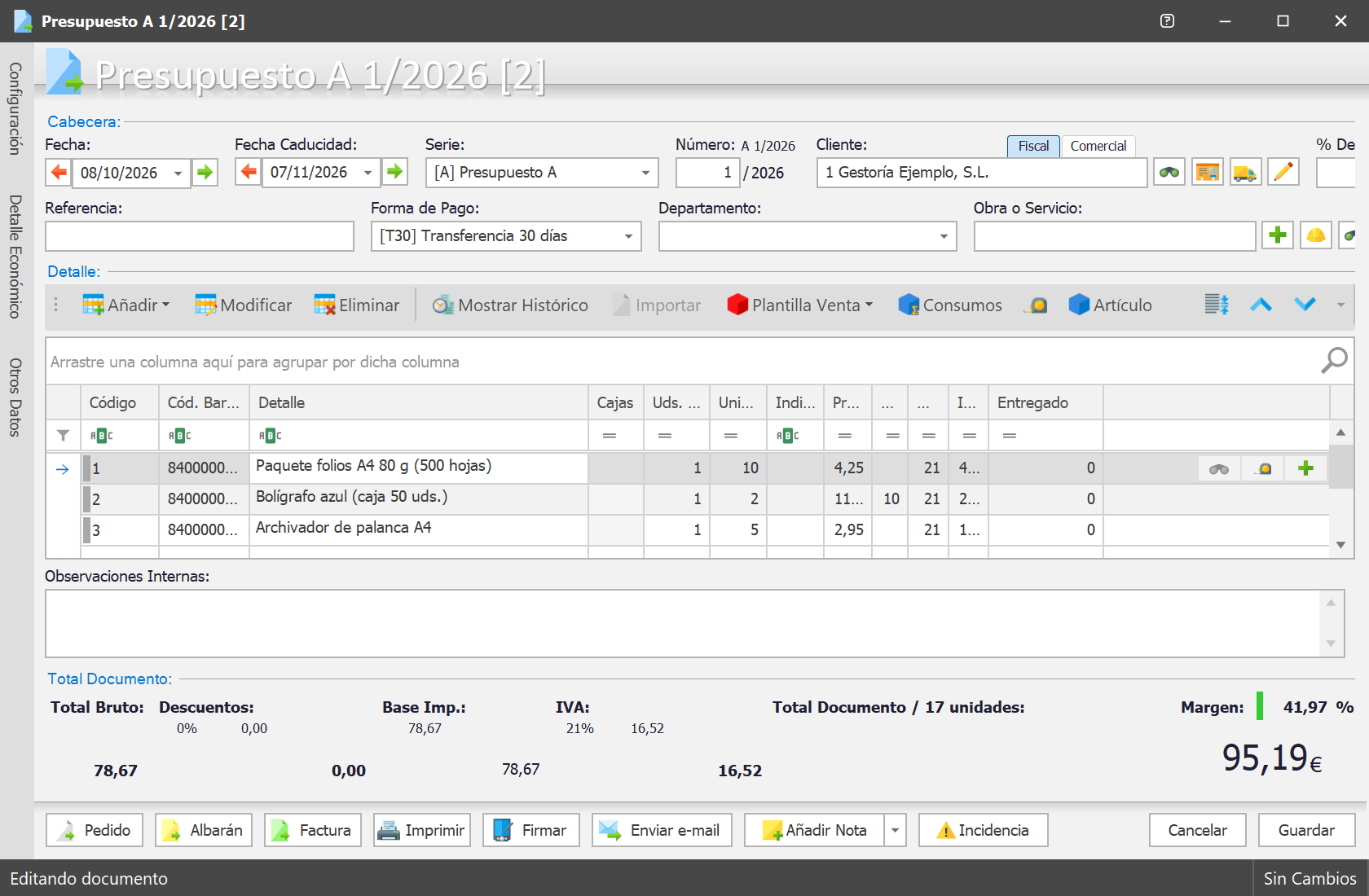
El presupuesto tiene una fecha de caducidad (por defecto, 30 días después de la fecha) y la casilla Presupuesto Cerrado. Su estado (pendiente, revisado, aceptado, en proceso, finalizado o caducado) se ve en la lista de presupuestos. Un presupuesto presentado o aceptado queda bloqueado para no cambiar lo que se ofreció al cliente.
Para convertirlo en pedido, albarán o factura, pulsa el botón correspondiente en el pie del documento o usa Procesar en la lista (ver Procesar documentos).
Pedidos
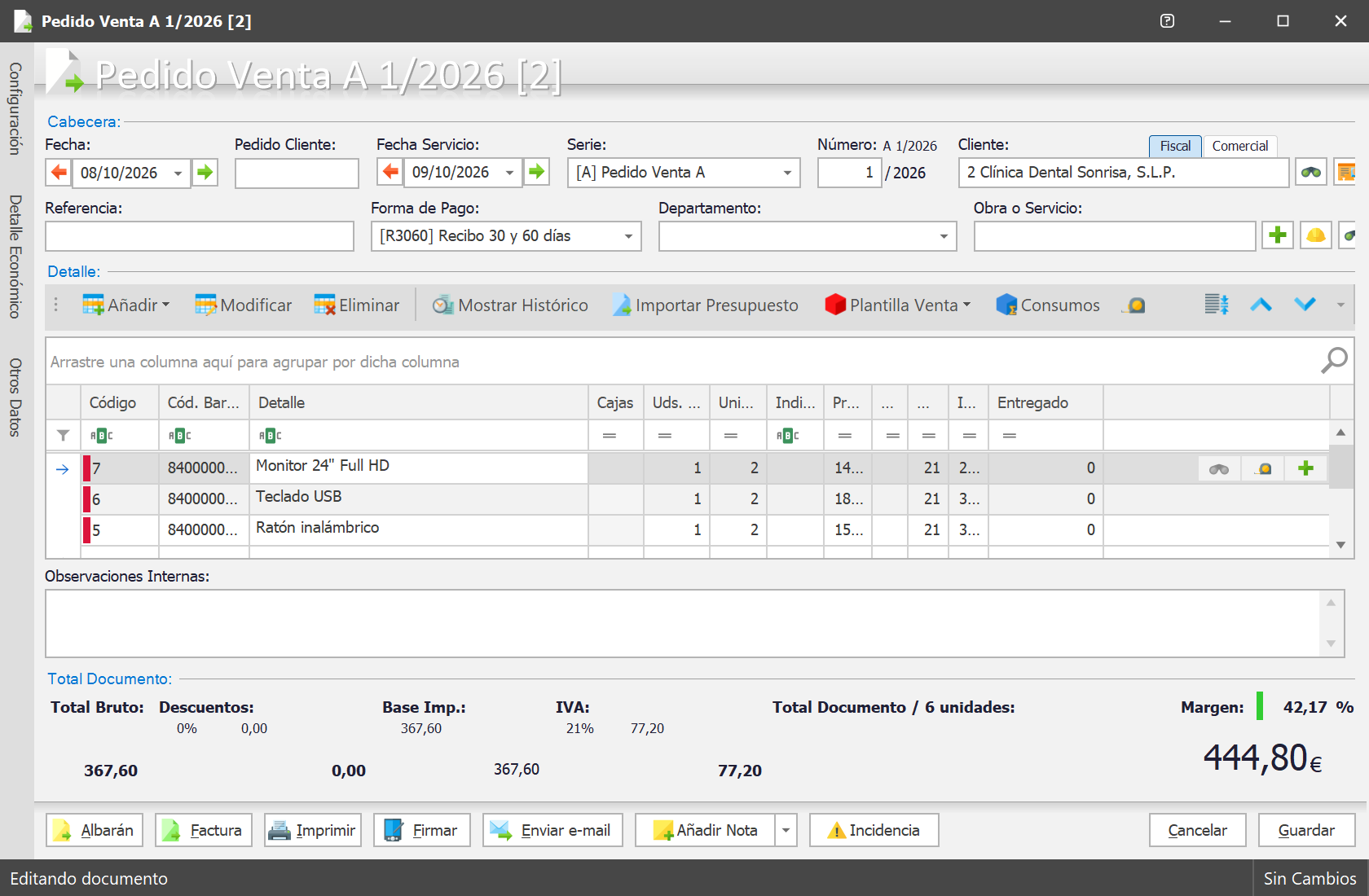
El pedido recoge lo que el cliente ha encargado y aún no se ha servido. Tiene la casilla Su Pedido (referencia del cliente) y la fecha de servicio (por defecto, el siguiente día hábil). Los pedidos no mueven el stock: cuentan como unidades pendientes de entregar. Desde los pedidos de venta se pueden generar pedidos de compra a los proveedores.
Albaranes
El albarán acompaña a la mercancía que se entrega. Al guardarlo se descuenta el stock. Opciones propias del albarán:
- No Facturar Hasta: el albarán no entra en la facturación automática hasta esa fecha.
- Venta en Depósito: mercancía entregada en depósito.
- Números de serie y fechas de caducidad de los artículos que los controlan.
Los albaranes se facturan uno a uno (botón Factura) o en bloque con Facturar Albaranes.
El albarán está Pendiente, Facturado Parcial o Facturado según cuántas de sus líneas estén en una factura. Un albarán facturado queda bloqueado. Vuelve a quedar pendiente si se elimina la proforma, se quitan de ella sus líneas o se anula la factura. Los abonos y las rectificativas no lo cambian. Ver Facturas, albaranes y stock.
Facturas
Proforma y emisión
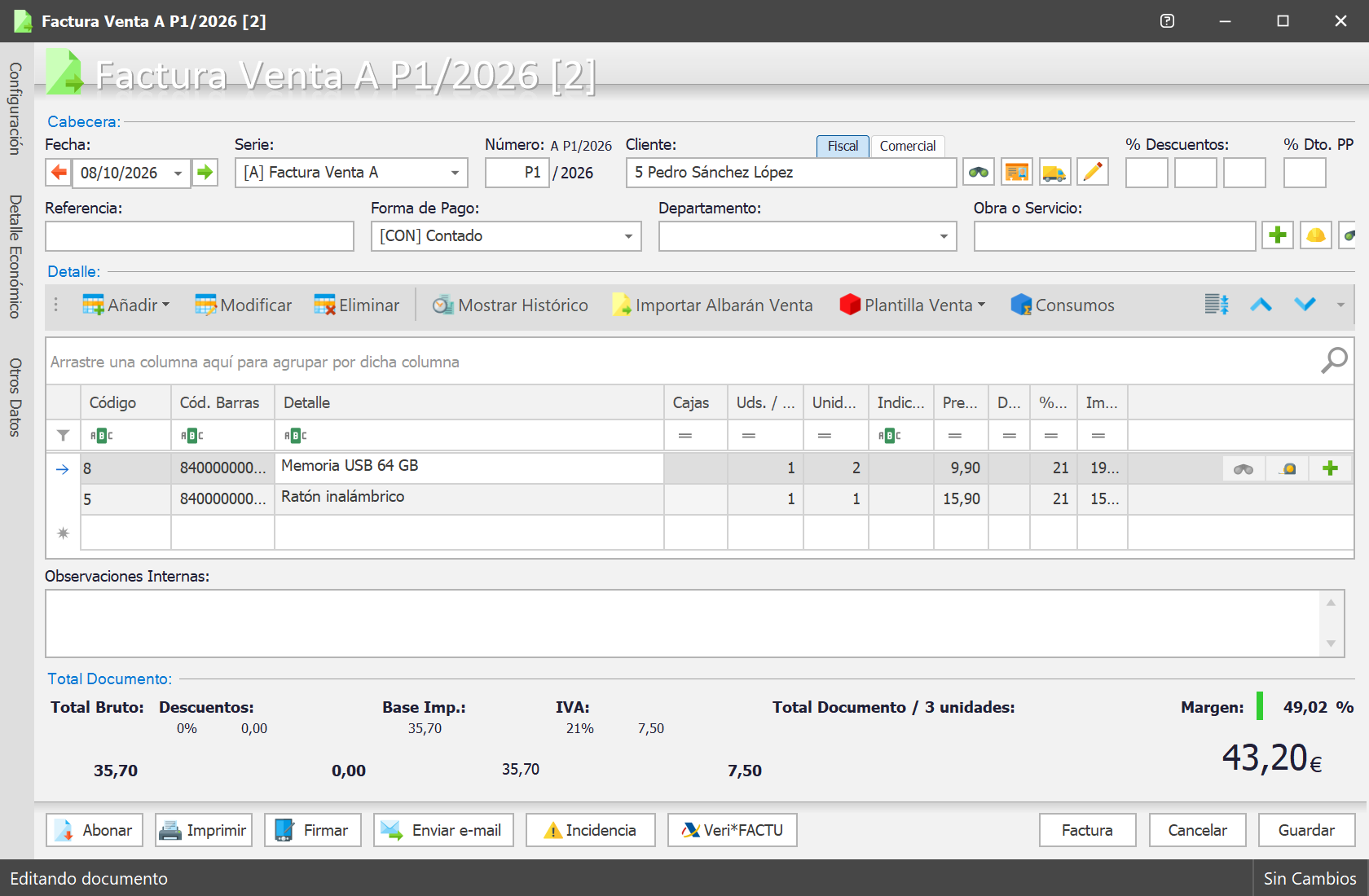
Una factura nueva nace como proforma: tiene un número provisional (por ejemplo, P1) y se puede modificar libremente. Cuando está lista, se emite con el botón Factura del pie (o Emitir Factura en la lista): recibe su número definitivo y su fecha de emisión, y queda bloqueada.
El proceso completo (comprobaciones, cómo se calculan la fecha y el número, la fecha de trabajo) está en Facturación: de la proforma a la factura emitida.
Usuario avanzadoVeri*FACTU
Si la empresa tiene activado Veri*FACTU, al emitir una factura se genera su registro de facturación y se envía a la AEAT. El botón Veri*FACTU del pie y la opción Información Veri*FACTU de la lista muestran el estado del registro. Ver el capítulo Veri*FACTU.
Rectificativas y abonos
Desde la lista de facturas, con la factura emitida seleccionada: Rectificativa por Sustitución, Rectificativa por Diferencias o Abonar Factura. Se crean como proforma en la serie de rectificativas y hay que emitirlas. Ver Corregir una factura emitida.
Anular una factura
Anular Factura (en la lista) pide el PIN de seguridad y el motivo, y es irreversible. Los albaranes de la factura vuelven a quedar pendientes y la factura anulada deja de mover el stock. Ver Anular una factura.
Cobros y vencimientos
Al guardar la factura se generan sus vencimientos según la forma de pago. Si la suma no coincide con el total, el programa avisa y abre los vencimientos para corregirlos. Los vencimientos se cobran desde Tesorería. Una factura con vencimientos cobrados o remesados queda bloqueada.
Ingresos
Añadir Ingreso (grupo Facturas) abre una versión reducida de la factura para registrar ingresos sencillos sin las opciones del documento completo.
Procesar documentos
Procesar es convertir un documento en el siguiente de la cadena (un pedido en albarán, un albarán en factura…).
- Desde el documento: los botones Pedido, Albarán y Factura del pie crean el documento siguiente con los valores por defecto.
- Desde la lista: selecciona uno o varios documentos y elige Procesar. Se abre la ventana Procesar Documento Venta, donde eliges el tipo de destino, la fecha, la serie y, si se quiere, desmarcas líneas para hacer un proceso parcial (lo no procesado queda pendiente en el original).
Al procesar varios documentos se agrupan en un mismo documento destino los que comparten cliente, serie, divisa y condiciones. Si el cliente factura por departamento u obra, o tiene Facturar documentos por separado, se respetan esas opciones.
Usuario avanzadoReparto entre dos series
La ventana de proceso permite repartir el documento entre una Serie 1 y una Serie 2 con un porcentaje para cada una (deben sumar 100). Los porcentajes por defecto son los del cliente (% Serie 1 y % Serie 2). La casilla Emitir facturas en vez de generar proformas emite directamente las facturas creadas.
Facturar albaranes en bloque
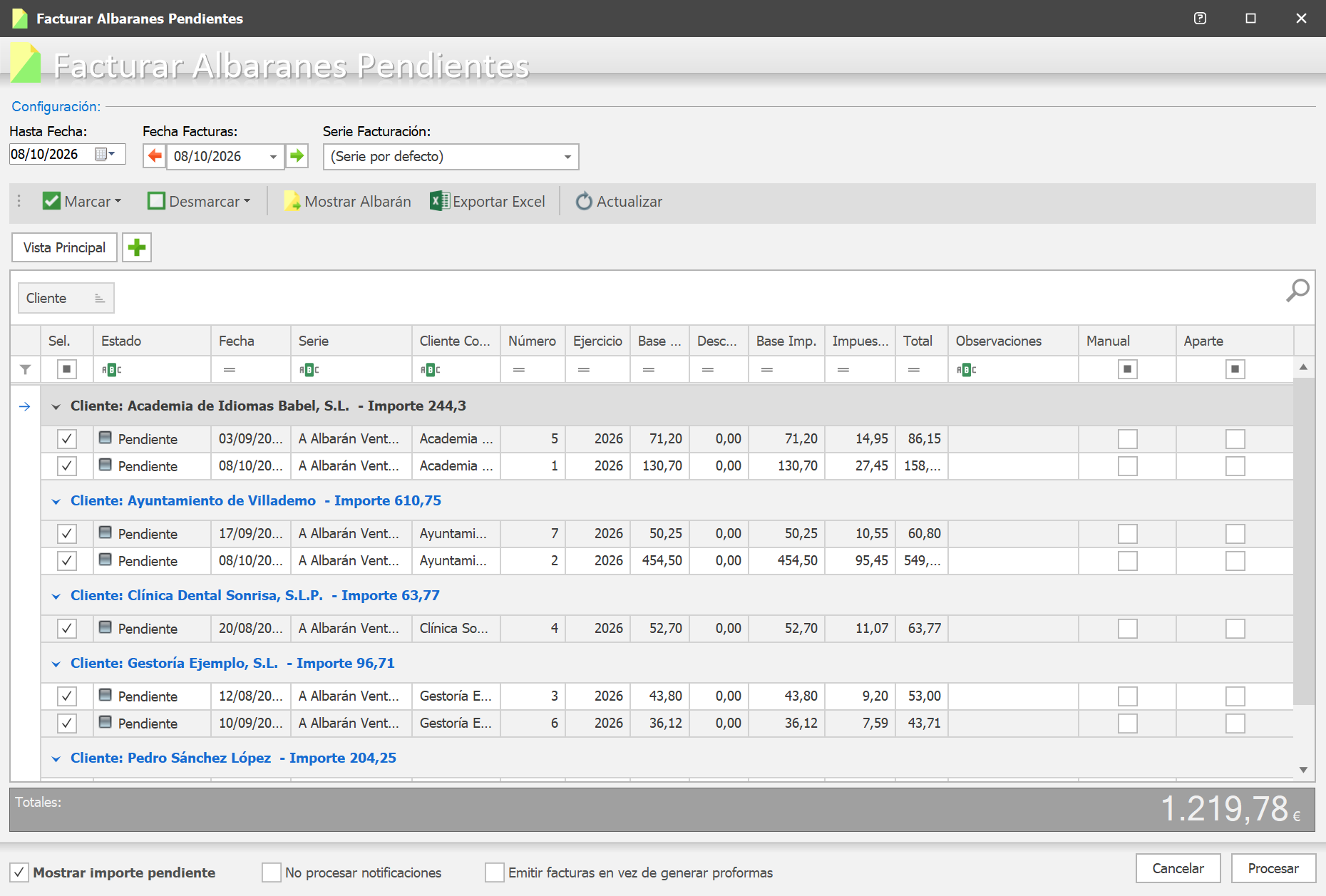
Ventas › Facturas › Facturar Albaranes factura de una vez todos los albaranes pendientes hasta una fecha. Indica la serie de facturación, la fecha de las facturas y si se emiten o se dejan como proforma. No se incluyen los albaranes no facturables ni los que tienen No Facturar Hasta posterior.
Listas de documentos
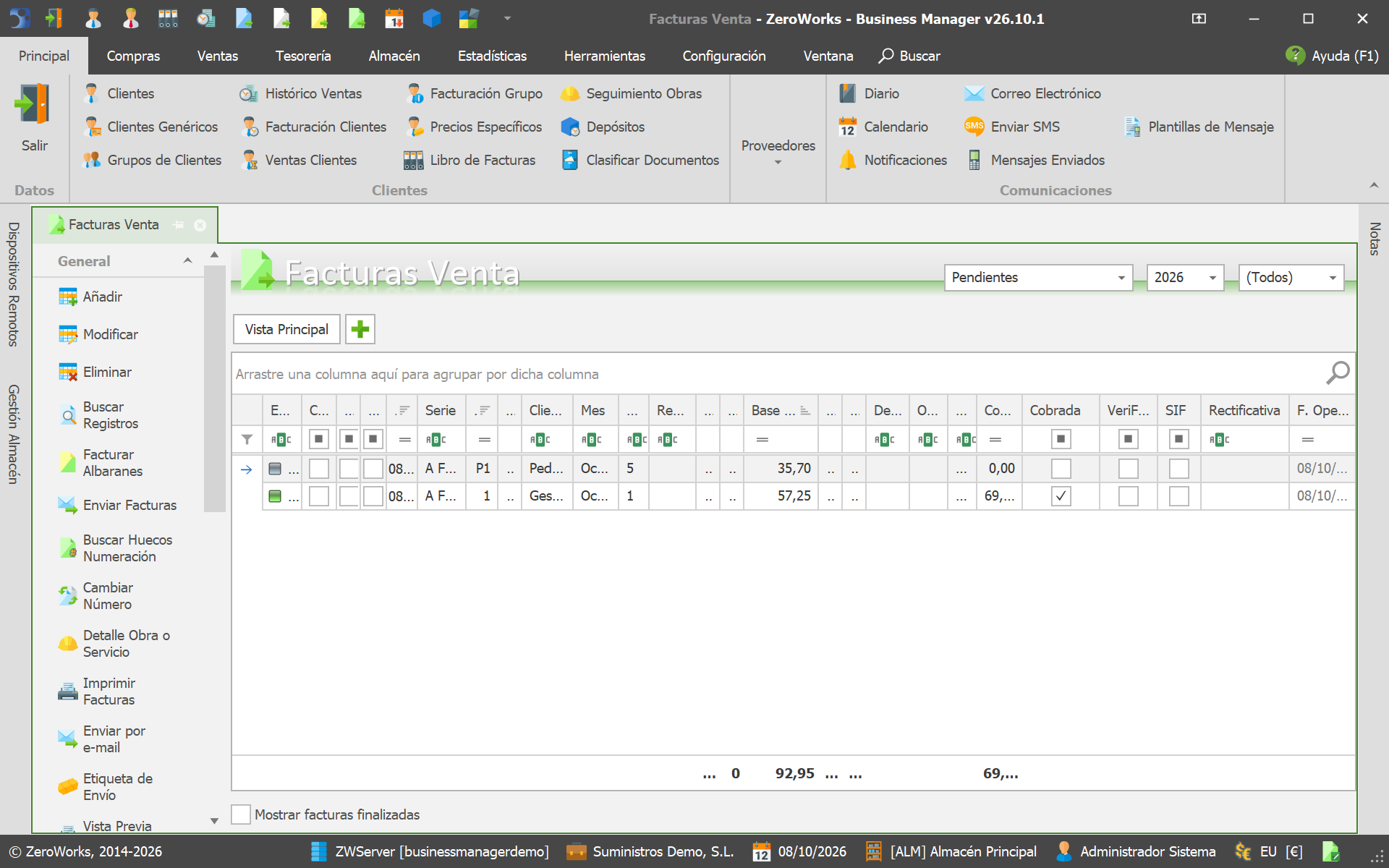
Cada tipo de documento tiene su lista, filtrable por ejercicio, mes y estado:
| Lista | Estados |
|---|---|
| Presupuestos | Pendientes, Revisados, Caducados, Aceptados, En Proceso, Finalizados, Todos |
| Pedidos | Pendientes, Todos |
| Albaranes | Pendientes de Facturar, Facturación Manual, No Facturables, Todos |
| Facturas | Pendientes, Proformas, Rectificadas, Anuladas, Todos |
Desde la lista, con uno o varios documentos seleccionados: Vista Previa, Imprimir, Exportar PDF, enviar por e-mail, Procesar, Copiar el documento, Cambiar Número, Buscar Huecos Numeración, ver los Vencimientos y generar etiquetas de envío, listas de carga o packing list.
Copiar un documento
Copiar (en la lista) crea un documento nuevo a partir del seleccionado: elige el tipo de destino, la serie, el número, la fecha y el cliente (puede ser otro).
- Invertir unidades de los conceptos: para hacer un abono o devolución del documento copiado. Las series de abonos lo marcan solas.
- Dejar albaranes o pedidos como pendientes al abonar: el documento original vuelve a quedar pendiente.
- Copiar números de serie.
- Emitir factura: al copiar a factura de venta, la emite directamente en lugar de crear una proforma.
Si la fecha no es del año actual, el programa pide confirmación.
Pagos a cuenta
Un pago a cuenta es una factura de anticipo (casilla Pago a cuenta). Al hacer la factura final del cliente, el botón de pagos a cuenta muestra los anticipos pendientes de aplicar: márcalos y se descontarán de esa factura.
Imprimir y enviar
- Imprimir (Ctrl+F10) guarda el documento, lo imprime y lo cierra.
- Enviar e-mail (F11) envía el documento en PDF a los contactos del cliente marcados para ese tipo de documento o, si no hay, a su e-mail principal.
- Firmar (F9) recoge la firma del cliente en una tableta de firma.
Más opciones de impresión y del envío por correo en Funciones comunes.
Firmar un documento
Firmar recoge la firma de quien recibe la mercancía: se elige la persona (los contactos autorizados del cliente o un nombre escrito, de al menos 7 caracteres), se pulsa Capturar para firmar en la tableta y Guardar. Si no hay tableta conectada, se guarda solo el nombre.
Usuario avanzadoQué formato de impresión se usa
- El formato de la serie del documento.
- Si el cliente tiene otro idioma, el formato del mismo tipo en su idioma.
- Si el cliente tiene un formato propio para ese tipo de documento (pestaña Facturación de su ficha), ese tiene prioridad.