Artículos
La ficha de artículo contiene todo lo que se compra, se vende o se guarda en el almacén: su descripción, familia, IVA, códigos de barras, precios de compra y de venta, stock por almacén y, si se necesita, tallas y colores, números de serie o lotes con caducidad.
Lista de artículos
Abre la lista desde la cinta: Almacén › Almacén › Artículos.
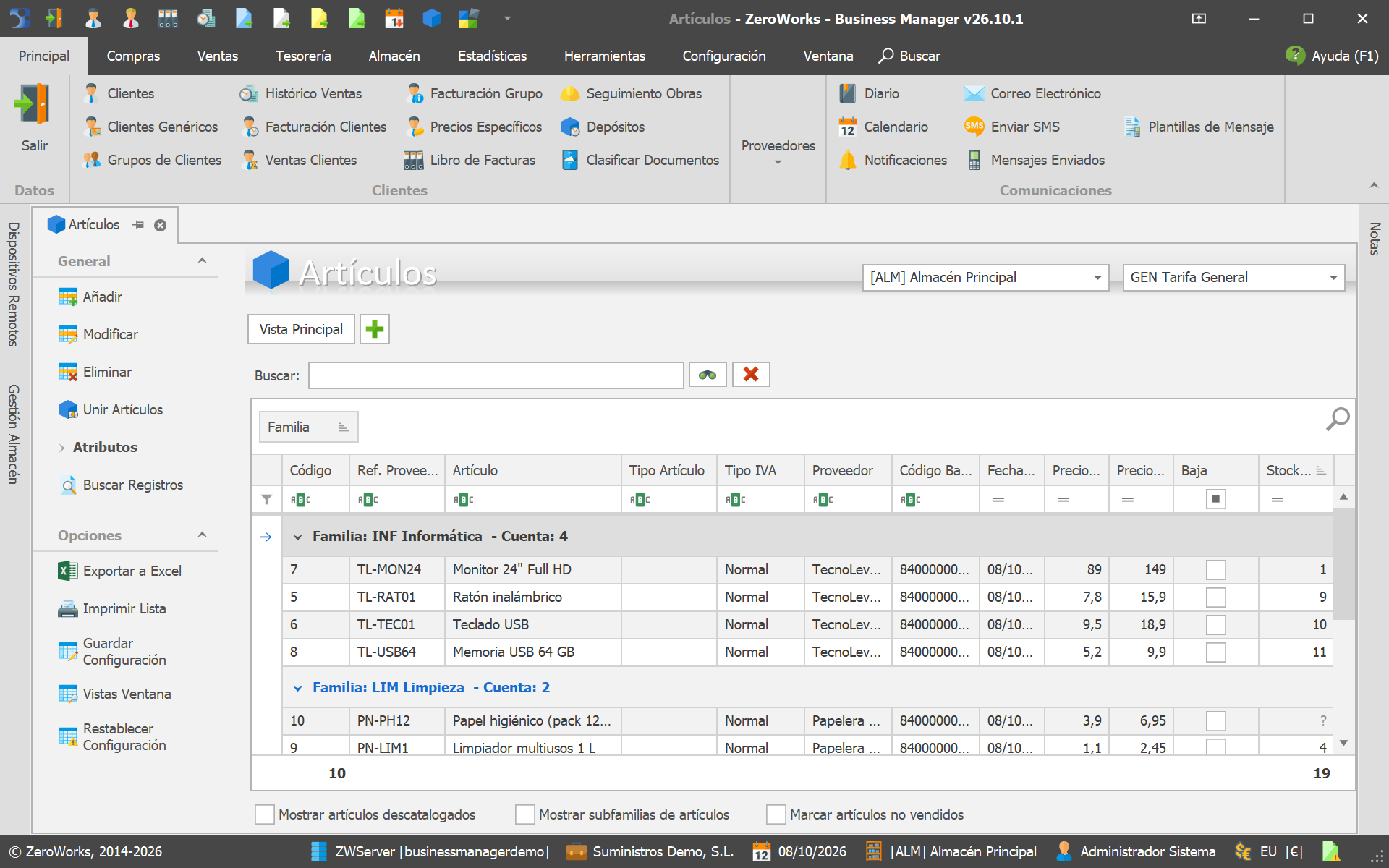
- La búsqueda encuentra el artículo por código, nombre, cualquiera de sus códigos de barras o la referencia del proveedor.
- Los desplegables superiores eligen qué tarifa se muestra en la columna de precio y de qué almacén es el stock.
- Los artículos descatalogados solo aparecen si marcas Mostrar artículos descatalogados.
- Marcar artículos no vendidos resalta los que no se han vendido en los últimos 6 meses.
En el panel izquierdo y en el menú del botón derecho:
| Opción | Para qué sirve |
|---|---|
| Añadir / Modificar / Eliminar | Alta, edición y borrado de artículos. Con varios seleccionados, Modificar los abre todos con un navegador para pasar de uno a otro. |
| Histórico Ventas / Compras | Todas las ventas o compras del artículo. |
| Pendientes de Entregar | Pedidos de clientes pendientes de servir. |
| Movimientos Artículo | Entradas y salidas de stock. |
| Modificar Múltiple | Cambia un mismo dato en todos los artículos seleccionados. |
| Modificar Atributos | Cambia los valores de atributos de varios artículos. |
| Unir Artículos | Fusiona artículos duplicados en uno solo. |
Usuario avanzadoImportar artículos desde Excel
Almacén › Importar Artículos lee una hoja Excel e indica qué columna corresponde a cada dato (código, nombre, códigos de barras, precios…). Cada fila se busca por código y, si no se encuentra, por código de barras:
- Los artículos nuevos solo se crean si se marca importar todo.
- Los existentes solo se modifican si se marca sobrescribir.
Se puede asignar familia, subfamilia y proveedor. El precio de compra se guarda en la tarifa del proveedor (como proveedor principal) y los precios de venta en las tarifas. Los artículos nuevos pueden quedar en estado En preparación para revisarlos antes de venderlos.
Alta de un artículo
- En la lista pulsa Añadir. Se abre una ficha nueva con el código siguiente ya asignado.
- Escribe el nombre del artículo. El nombre corto (el que sale en tickets y etiquetas) se rellena solo; puedes cambiarlo.
- En la pestaña Principal, elige la familia principal y el tipo de IVA, y añade el código de barras si lo tiene.
- En la pestaña Precios, añade el precio de compra de su proveedor y el precio de venta.
- Pulsa Guardar (o Aplicar para guardar sin cerrar la ficha).
Los campos obligatorios son: código, artículo, nombre corto, familia principal, tipo de IVA y estado de catálogo. El código no puede repetirse.
La ficha del artículo
La cabecera, siempre visible, contiene el código, el nombre, el nombre corto y el artículo principal (para agrupar artículos que son variantes comerciales de otro: comparten archivos y relaciones con él).
Los botones de la parte inferior dan acceso a las Notas, Plantilla Word, Buscar Imagen (busca imágenes del artículo en Internet), Automatización, Imágenes, Compuesto (si es un artículo compuesto) y Catálogo Virtual (si el artículo procede de un catálogo de proveedor).
Pestaña Principal
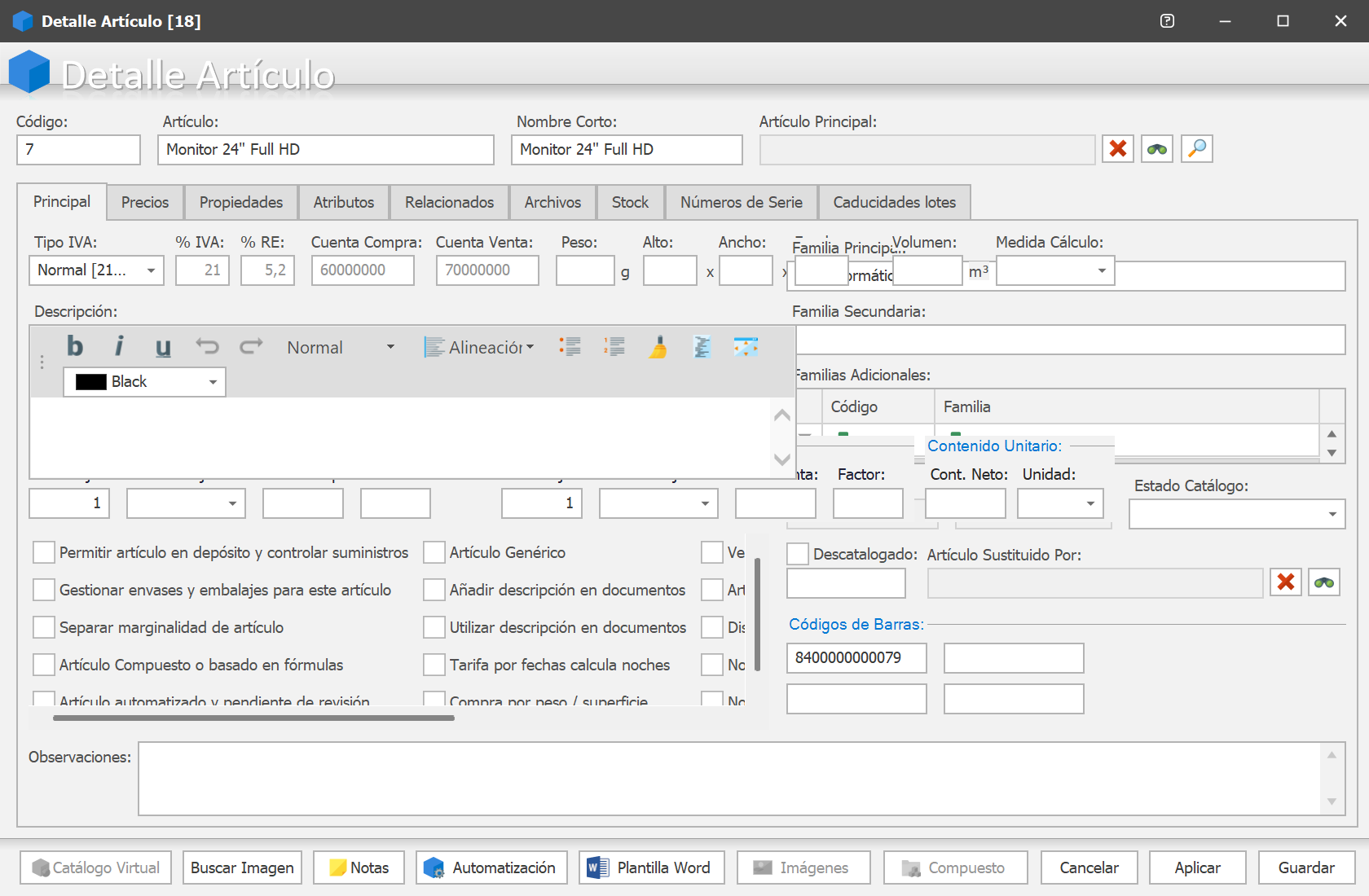
- Tipo IVA: normal, reducido, superreducido o exento (los porcentajes de cada tipo están en Tipos de IVA). Los % IVA y % RE solo se rellenan para forzar un porcentaje distinto del general.
- Familias: la familia principal (obligatoria), una familia secundaria (subfamilia de la principal) y familias adicionales marcándolas en el árbol de la derecha.
- Descripción: texto largo con formato, para catálogos y documentos.
- Comentario Concepto: aviso que aparece al añadir el artículo a un documento (por ejemplo, "Pedir con 48 h de antelación").
- Unidades Compra / Venta: unidades por caja, mínimos y factor de venta.
- Medidas y peso, contenido unitario (para mostrar el precio por kilo o litro).
- Códigos de barras, fechas de alta y modificación, estado de catálogo y Descatalogado.
Casillas de opciones más habituales:
| Opción | Efecto |
|---|---|
| Bloquear precio en ventas | En los documentos de venta, solo un administrador puede cambiar el precio y los descuentos del artículo. |
| Venta / Compra por peso / superficie | El artículo se vende por medidas; exige indicar la medida de cálculo. |
| Disponible en PDA | El artículo se envía a los dispositivos de Business Remote. |
| Artículo Compuesto o basado en fórmulas | Ver Artículos compuestos. |
| Gestionar envases y embalajes | Las ventas del artículo se controlan como envases retornables en la ficha del cliente. |
Precios
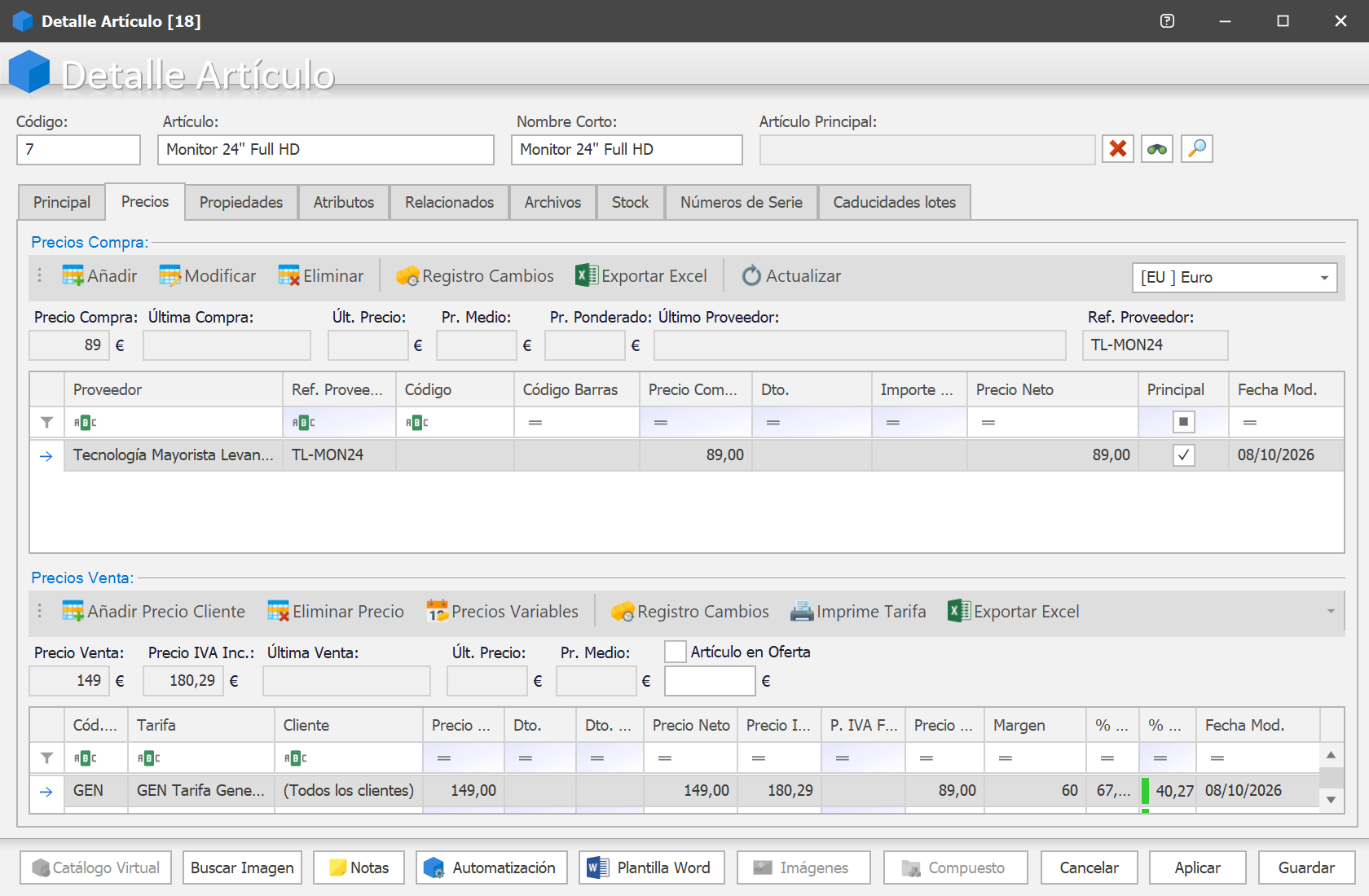
La pestaña Precios reúne los precios de compra (arriba) y de venta (abajo). El desplegable de la derecha muestra los precios en otra divisa.
Precios de compra
Una fila por cada proveedor que vende el artículo, con su referencia, precio, descuentos y precio neto. Es la misma información que la tarifa de compra de cada proveedor: se puede editar desde cualquiera de los dos sitios.
- Añadir pide el proveedor y crea el precio en su tarifa. En la ventana del precio se indican la variante (si tiene tallas), la divisa, la referencia y la descripción del proveedor, el precio, los descuentos y un importe fijo que se suma después de los descuentos (por ejemplo, un ecocanon).
- La casilla Principal marca el proveedor habitual. Su precio neto es el precio de coste del artículo, el que se usa para calcular los márgenes de venta (más información).
- Encima de la tabla se muestran el precio de compra actual, la fecha y el precio de la última compra, el precio medio y el precio ponderado, y el último proveedor.
Precios de venta
Una fila por cada tarifa de venta, más una por cada cliente con un precio especial para el artículo.
Para cambiar un precio, escribe en la fila de la tarifa el Precio Venta (sin IVA). Se recalculan solos el precio neto, el precio con IVA y los márgenes. También puedes:
- escribir el % de margen sobre venta, y el precio se calcula a partir del coste;
- escribir el precio con IVA fijo (P. IVA Fijo) si quieres un PVP redondo con IVA incluido: el precio sin IVA se calcula al revés.
Al cambiar el precio de la tarifa general, el programa pregunta si quieres aplicar el mismo cambio a las demás tarifas que tenían el mismo precio.
- Añadir Precio Cliente crea un precio especial para un cliente.
- Precios Variables permite definir precios por fechas (temporadas, promociones).
- Registro Cambios muestra el historial de precios, Imprime Tarifa y Exportar Excel sacan la lista de precios.
- Artículo en Oferta y su precio: mientras está marcado, el artículo se vende al precio de oferta.
Usuario avanzadoCómo se calculan precio neto y márgenes
- Precio neto = precio de venta, más los incrementos (Inc.) y menos los descuentos (Dto.), en cascada.
- Precio con IVA = precio neto + IVA del artículo.
- Margen = precio neto − precio de coste. % Mar. Coste es el margen sobre el coste y % Mar. Venta sobre el precio de venta.
- Si una tarifa no tiene precio pero sí un incremento y el artículo tiene coste, el precio se calcula como coste + incremento (se muestra en gris).
- Dto. Caja sustituye al descuento normal cuando la línea se vende por cajas.
- Al cambiar el proveedor principal o su precio, se recalculan el coste y los márgenes de todas las tarifas.
Precios variables
Para artículos cuyo precio cambia según la fecha (temporada alta y baja, campañas, alojamientos…). Elige la tarifa y el año: el calendario colorea los periodos ya definidos.
- Selecciona los días en el calendario y pulsa Añadir. Si seleccionas un solo día, el nuevo periodo empieza el día siguiente al último existente.
- Indica el precio del periodo (o el precio con IVA fijo) y su descuento.
Copiar Precios copia los periodos a otro año o artículo. El artículo debe estar guardado. Las fechas deben pertenecer al año elegido.
Usuario avanzadoPrecio medio y ponderado
Al registrar compras que mueven stock se actualizan el último precio, el precio medio y el precio ponderado (el coste medio del stock, ponderado por las unidades). Se pueden recalcular desde Movimientos Artículo.
La casilla No actualizar precio compra auto impide que los albaranes y facturas de compra cambien el precio de compra del proveedor.
Propiedades
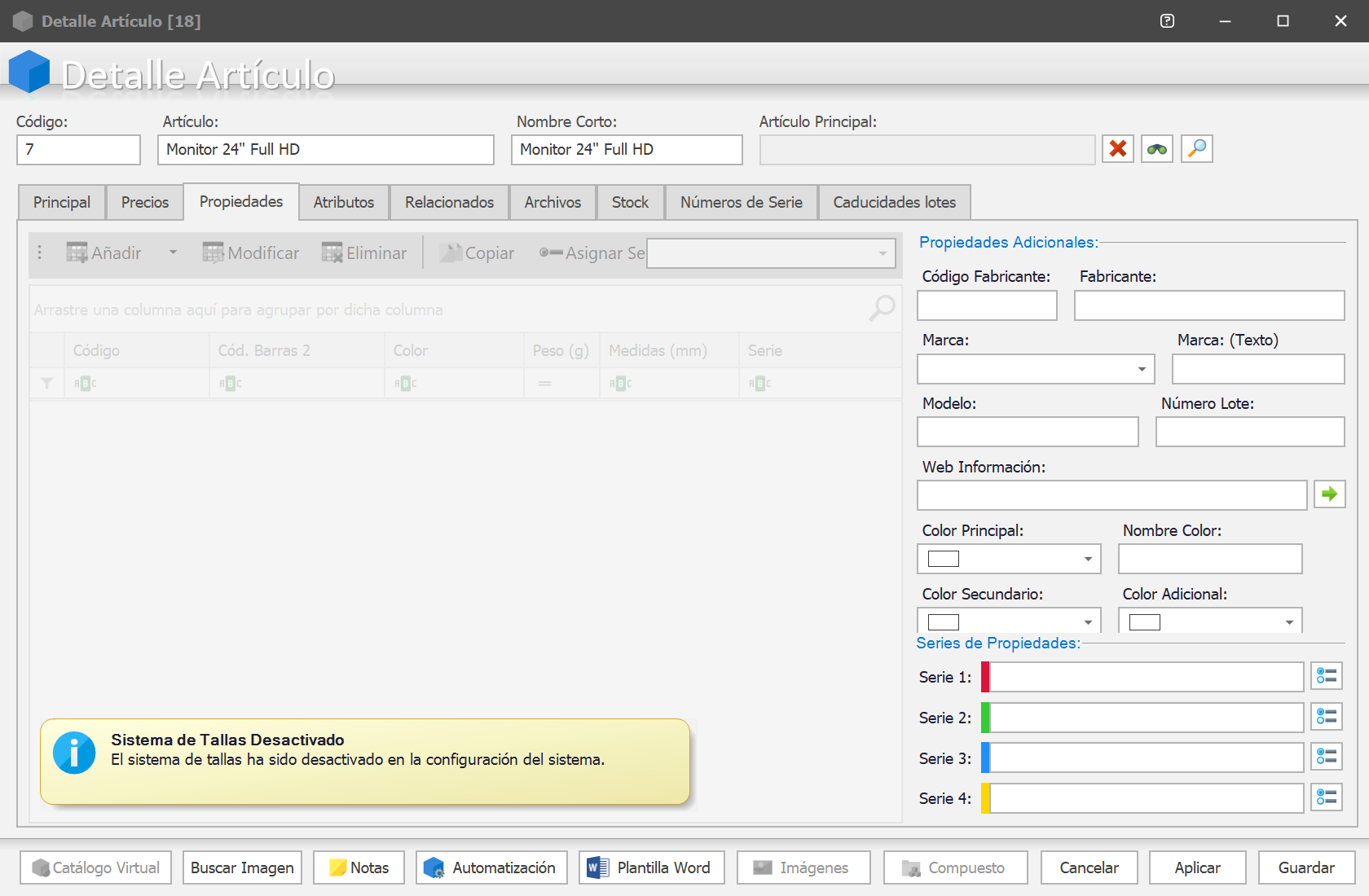
Datos descriptivos adicionales: fabricante y su código, marca, modelo, colores, temporada y una web de información del artículo. Aquí también se configuran las tallas y colores.
Tallas y colores
Para artículos que se venden en varias tallas, medidas o colores (ropa, calzado, pinturas…), cada combinación es una variante con su propio código, códigos de barras, precios y stock.
- Añadir crea una variante; Añadir en Ventana (o doble clic) abre su ficha completa: código, talla o medida, color (nombre y colores principal, secundario y adicional), textura, serie, códigos de barras, medidas, peso y contenido neto. El código de la variante no puede repetirse con el de otro artículo o variante.
- Combinar Tallas / Colores crea de una vez todas las combinaciones: escribe una talla por línea y un color por línea y pulsa Combinar (máximo 15 caracteres por talla o color).
- Copiar copia las variantes de otro artículo.
- Cada variante debe tener al menos una talla o un color.
Atributos
Características técnicas del artículo (potencia, material, capacidad…). Se elige un tipo de artículo, que define qué atributos tiene, y se rellenan sus valores. Los atributos sirven para filtrar la lista de artículos y para los catálogos.
Los tipos se crean en Almacén › Tipos de Artículos (o con el botón junto al desplegable): nombre, detalle y la lista de atributos con su tipo de dato y unidad, en el orden en que se mostrarán. Los tipos y atributos marcados como administrados los mantiene el sistema y no se pueden modificar.
Relacionados
Otros artículos relacionados con este: consumibles, recambios, piezas, similares, complementarios, sustitutos, despiece o variantes. Doble clic abre el artículo relacionado. Las relaciones se ven desde los dos artículos.
Al Añadir una relación se elige el artículo (se pueden elegir varios a la vez), el tipo de relación y unas observaciones. Un artículo no puede relacionarse consigo mismo; si la relación ya existía, se actualiza.
Archivos
Imágenes, fichas técnicas, manuales… El archivo marcado como imagen principal es la imagen del artículo (aparece en la cabecera y en los catálogos). Los archivos de un artículo pueden asociarse a una talla, color o variante concreta. Más información en Archivos.
Stock
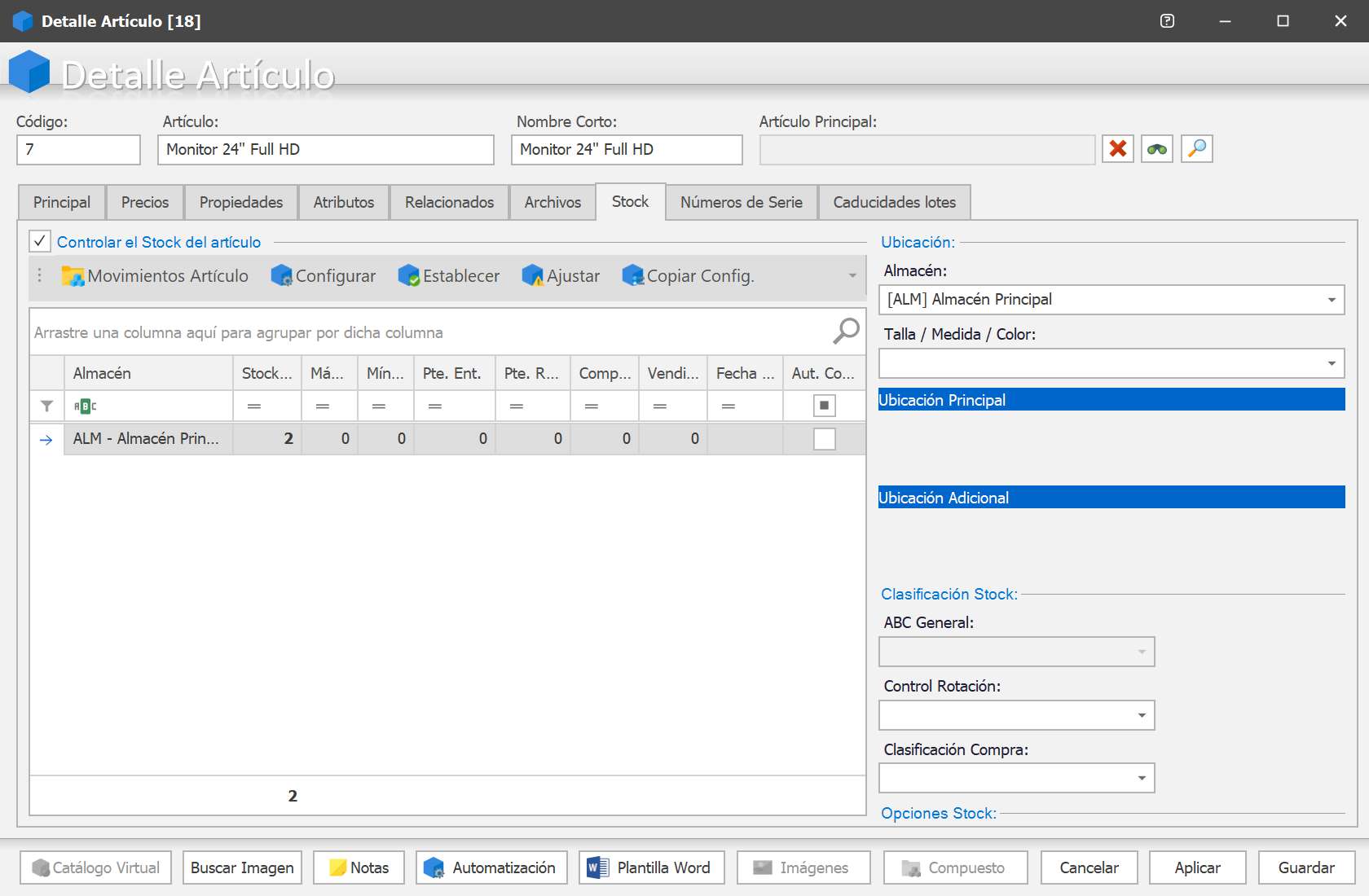
- Controlar el Stock: si se desmarca, el artículo no mueve stock (servicios, portes, mano de obra…).
- La tabla muestra, por almacén (y por variante), el stock físico, los pendientes de entregar y recibir, el mínimo, el máximo y el óptimo, y las unidades compradas y vendidas (cómo se calcula el stock).
| Botón | Para qué sirve |
|---|---|
| Movimientos Artículo | Detalle de entradas y salidas (ver). |
| Configurar (o doble clic) | Stock mínimo, máximo, óptimo y compra automática del almacén (ver). |
| Establecer / Ajustar | Fija el stock a una cantidad, o lo corrige sumando o restando (ver). |
| Copiar Config. | Copia la configuración de stock de otro artículo. |
También se indican las ubicaciones del artículo en cada almacén (pasillo, estantería, hueco…), según la codificación del almacén.
Números de serie
Para artículos que se controlan unidad a unidad (electrónica, maquinaria…). Marca Gestionar números de serie: al comprar y vender el artículo se pedirá el número de serie de cada unidad, y aquí se ve la lista de números con su estado.
Caducidades y lotes
Para productos perecederos. Marca Controlar Fechas de Caducidad de Lotes e indica qué hay que pedir en cada entrada (lote, fecha de caducidad, fecha de fabricación) y los plazos de caducidad del producto, caducidad de venta y rotación. La tabla muestra los lotes con sus unidades consumidas y pendientes.
Artículos compuestos
Un artículo compuesto se forma a partir de otros (kits, menús, presupuestos de obra con fórmulas…). Marca Artículo Compuesto o basado en fórmulas en la pestaña Principal y pulsa el botón Compuesto para definirlo:
- Conceptos: los artículos que lo forman, con sus unidades (pueden ser fórmulas).
- Parámetros: valores que se piden al venderlo (por ejemplo, ancho y alto) y que se usan en las fórmulas.
- Utilizar el precio de tarifa: usa el precio de la tarifa del compuesto en lugar de la suma de sus componentes.
- General: el nombre y la descripción del compuesto pueden incluir los parámetros entre llaves (por ejemplo, Ventana {ancho} x {alto}), que se sustituyen al venderlo.
- Calculadora prueba el cálculo con unos valores; Copiar Compuesto copia la definición de otro artículo.
Un artículo compuesto no controla stock, números de serie ni caducidades: lo hacen sus componentes.
Familias y otras tablas
En Almacén › Almacén están también:
- Familias de Artículos: árbol de familias y subfamilias. Cada familia tiene código, nombre, detalle, una imagen y la familia de la que depende (no puede depender de sí misma ni de una de sus subfamilias). Si eliminas una familia, sus subfamilias pasan al primer nivel y los artículos que la tenían como principal se quedan sin ella.
- Tipos de Artículos y Atributos de Artículos: definen los atributos.
- Marcas, Almacenes, Números de Serie, Promociones, Catálogos Virtuales y Listas de Artículos.
- Precios Específicos: los precios especiales de todos los clientes (ver en Clientes).
Las tarifas de venta y las herramientas para cambiar precios en bloque están en Ventas › Tarifas.
Marcas
Almacén › Marcas: código, nombre, detalle, imagen (el logotipo; Buscar Imagen lo busca en Internet), código de agrupación y, si la marca es de un cliente (marca blanca), el cliente. Una marca inactiva ya no se puede asignar.
Histórico del artículo
Mostrar Histórico (en documentos) y el histórico de ventas o compras de la lista de artículos muestran todas las ventas o compras del artículo: clientes o proveedores, unidades, precios, documentos y fechas. Funciona igual que el histórico del cliente.