Empresa, series y tablas
Estos datos se configuran una vez al empezar y rara vez cambian. Están en la pestaña Configuración de la cinta, grupo Datos Comunes, salvo las tarifas (Ventas › Tarifas) y las copias de seguridad (Herramientas › Sistema). Cada opción requiere su permiso; la configuración general tiene su propio capítulo.
Datos de la empresa
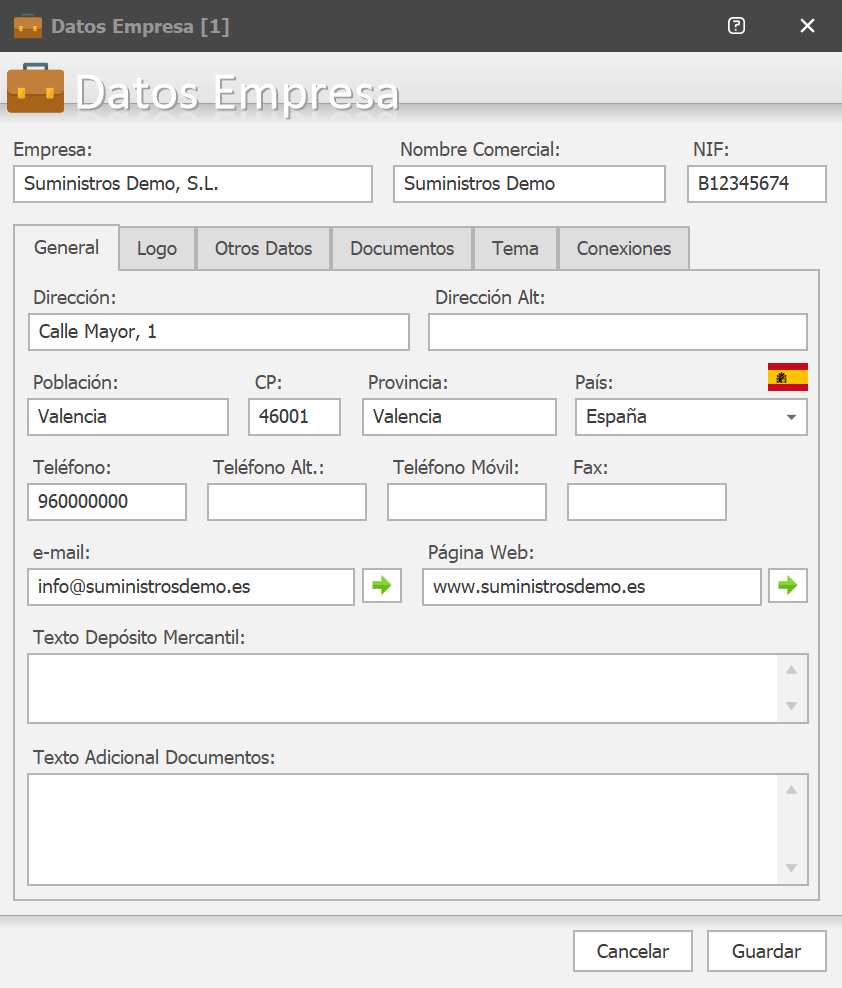
Configuración › Datos Empresa. Nombre fiscal, NIF y nombre comercial (obligatorios) y, por pestañas:
| Pestaña | Contenido |
|---|---|
| General | Dirección, teléfonos, e-mail, web, texto del depósito mercantil y texto adicional para los documentos. |
| Logo | Logo en color y en blanco y negro (jpg, png, gif o svg). Al guardar se generan las versiones para informes y documentos. |
| Otros Datos | % de retención por defecto y texto de reclamación para los documentos de venta. |
| Documentos | Archivos de la empresa (escrituras, certificados…). |
| Tema | Colores principal y secundario de la empresa. |
| Conexiones | Conexiones guardadas con las bases de datos de otras empresas (nombre, cadena de conexión y base de datos). |
Varias empresas
Cada base de datos es una empresa: la empresa activa es la de la base de datos a la que está conectado el programa. Configuración › Empresas lista los datos de empresa de esta base de datos.
Para trabajar con otra empresa hay que cambiar de base de datos: doble clic en el indicador del servidor de la barra de estado (permiso para cambiar de base de datos), elegir la conexión y reiniciar el programa cuando lo pida.
Series de documentos
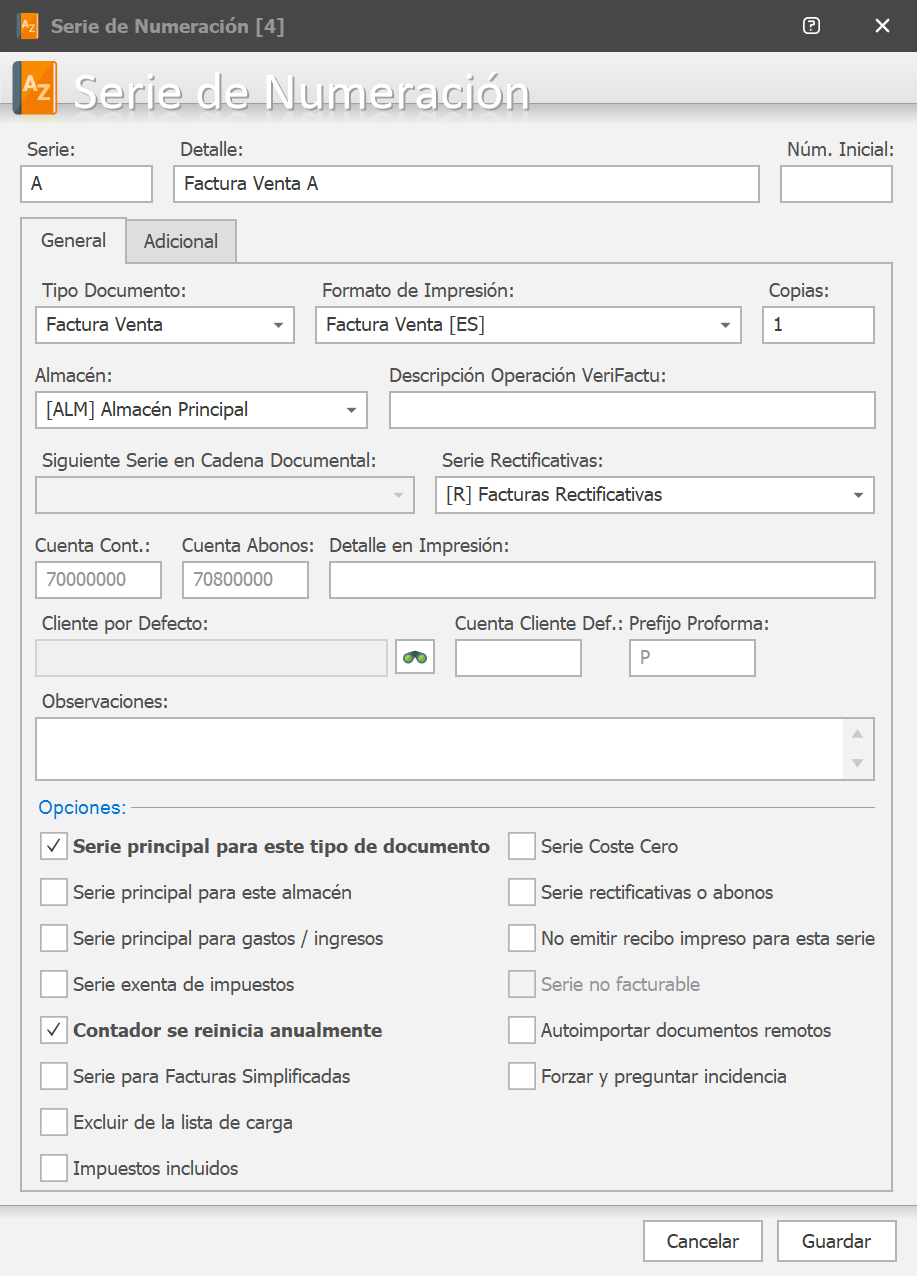
Cada documento pertenece a una serie, que lleva su propia numeración. Una empresa necesita al menos una serie por tipo de documento; es habitual tener varias (por ejemplo, una por tienda o una para exportación).
Datos principales de la serie:
- Serie (código) y Detalle, tipo de documento y almacén.
- Formato de Impresión y Detalle en Impresión (el título que sale impreso).
- Siguiente Serie en Cadena Documental: serie del documento siguiente al procesar (por ejemplo, la serie de albaranes a la que pasan los pedidos de esta serie).
- Núm. Inicial, Copias a imprimir y Cliente por Defecto.
- Cuenta Cont. y Cuenta Abonos (solo series de facturas).
- Serie Rectificativas (facturas): serie donde se hacen sus rectificativas.
Opciones más habituales:
| Opción | Efecto |
|---|---|
| Serie principal para este tipo de documento | Serie propuesta al crear documentos (solo una por tipo). |
| Serie principal para este almacén | Serie propuesta en ese almacén. |
| Serie rectificativas o abonos | Serie para facturas rectificativas y abonos de venta (y simplificadas) y para albaranes de abono. No puede ser la serie principal. |
| Contador se reinicia anualmente | La numeración vuelve a 1 cada año. |
| Impuestos incluidos | Los precios de esta serie llevan el IVA incluido. |
| Serie exenta de impuestos | Operaciones sin IVA (se define el tipo de operación en la pestaña Adicional). |
| Serie para Facturas Simplificadas | Facturas simplificadas (tickets). |
| Serie no facturable | Albaranes que no se facturan. |
| No emitir recibo impreso para esta serie | Sus facturas no generan recibos. |
La pestaña Adicional permite forzar el tipo de operación o el régimen de IVA, poner observaciones por defecto, vincular a una temporada o grupo de documentos y añadir un texto a los documentos. Eliminar una serie pide el PIN de seguridad.
Tarifas de venta
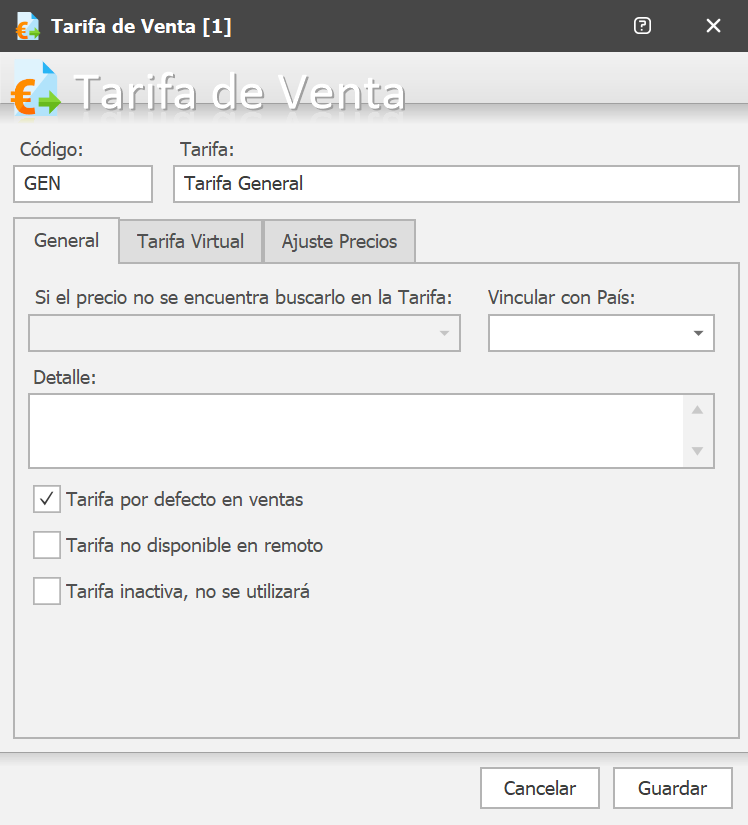
Ventas › Tarifas › Tarifas de Venta. Una tarifa es una lista de precios de venta. Todos los artículos tienen precio en la tarifa general; puedes crear otras (mayoristas, distribuidores…) y asignarlas a los clientes. Los precios de cada artículo se editan en su pestaña Precios.
General:
- Si el precio no se encuentra buscarlo en la Tarifa: tarifa alternativa cuando un artículo no tiene precio en esta.
- Tarifa por defecto en ventas: la que se asigna a los clientes nuevos (solo una).
- Tarifa inactiva y no disponible en remoto.
Tarifa Virtual: una tarifa sin precios propios que se calcula a partir de otra, con un porcentaje o un multiplicador.
Ajuste Precios: redondea los precios calculados a unas terminaciones (por ejemplo, ,95 o ,99), al decimal superior o al más cercano.
Cambiar precios en bloque
Ventas › Tarifas › Cambiar Precios actualiza a la vez los precios de los artículos de unas familias o de un proveedor: un porcentaje de subida o bajada, en las tarifas elegidas, manteniendo o no el margen, o importando los precios desde Excel.
Preparar tarifas
Ventas › Tarifas › Preparación Tarifas permite preparar con calma los precios nuevos de una tarifa (o de un cliente) y aplicarlos en una fecha:
- Añadir › Preparación Precios: indica el detalle, la fecha de aplicación, la tarifa y, si los precios son para un cliente concreto, el cliente (sin cliente se modifica toda la tarifa).
- Añade los artículos (uno a uno, desde una lista o los precios actuales de un cliente) y escribe los precios y descuentos nuevos. La tabla muestra al lado los precios actuales y los márgenes.
- Guardar solo guarda la preparación. Cuando llegue el momento, Aplicar Precios escribe los precios en la tarifa (o como precios especiales del cliente) y la marca como aplicada.
Cambiar precios de varias tarifas a la vez
En Preparación Tarifas, Añadir › Preparación Tarifas abre una tabla con los artículos en filas y hasta 20 tarifas de venta en columnas (precio, descuentos e incrementos de cada una), junto al precio de compra y los márgenes.
- Añadir (buscador), Añadir Código (por código o código de barras, con tarifa y precio) e Importar Lista cargan artículos.
- Actualizar Masivo cambia un descuento o incremento de una tarifa para todas las filas.
- En Opciones de Visualización eliges qué columnas ver; en Modificación Simultánea, si al cambiar un precio se cambian también los precios iguales de las otras tarifas, los precios especiales de clientes que coincidan o el precio de compra.
- Guardar guarda la preparación; Aplicar Precios escribe los precios en las tarifas.
Importar una tarifa
Ventas › Tarifas › Importar Tarifa actualiza precios desde una hoja Excel con las columnas Código, Cód. Barras, Artículo, Precio, Dto1–Dto3, Inc1–Inc3 y Dto Caja. Se eligen las tarifas a actualizar y se revisa la vista previa (cada línea indica si se actualiza o no cambia) antes de Importar. Solo se actualizan artículos que ya existen. Mantener descuentos de tarifa si no se actualiza conserva los descuentos actuales cuando la hoja no los trae.
Formatos de impresión
Configuración › Formatos Impresión lista los diseños de impresión de cada tipo de documento y en cada idioma. Cada formato indica el archivo de diseño, el tipo de documento y el idioma. Los formatos se asignan a las series y, si hace falta, a clientes concretos. Cómo se elige el formato al imprimir: Imprimir y enviar.
Divisas, IVA y regímenes
Divisas
Código, nombre, código ISO, símbolo, cambio respecto a la divisa principal y decimales. La divisa principal tiene siempre cambio 1.
Tipos de IVA
Cada registro es una vigencia: la fecha desde la que se aplican unos porcentajes de IVA (normal, reducido y superreducido) y de recargo de equivalencia. Cuando cambian los tipos de IVA, se añade un registro nuevo con la fecha de entrada en vigor; no se modifica el anterior.
Regímenes de IVA
El régimen indica cómo tributa una operación: nacional, intracomunitaria, exportación, con recargo de equivalencia, criterio de caja, módulos… Cada cliente y proveedor tiene uno, y cada régimen puede tener sus propias cuentas contables. Cada régimen indica si aplica IVA y recargo, si es intracomunitario o de importación/exportación y si es el régimen por defecto de ventas o de compras (solo uno de cada).
Excepciones de IVA
Casos en los que una operación lleva un tipo de IVA distinto del habitual o va exenta (por ejemplo, por un artículo de la ley). Cada excepción tiene un código, un detalle, el tipo de IVA que aplica y el texto que se imprime en el documento.
Tipos de facturas
Clasificación de las facturas para la contabilidad: cada tipo indica su cuenta.
Otras tablas
Departamentos
Configuración › Departamentos: departamentos de la empresa (código y nombre); uno puede ser el principal.
Zonas
Zonas geográficas o de reparto (código y nombre) que se asignan a los clientes en la pestaña Otros Datos.
Temporadas
Temporadas comerciales (código, nombre y fecha de inicio). La temporada por defecto es la que se asigna a los artículos y documentos nuevos; solo puede haber una.
Agentes
Configuración › Usuarios y Permisos › Agentes Empresa: comerciales, cobradores, repartidores e instaladores. Cada agente tiene nombre, código y alias (obligatorios), móvil, e-mail, fecha de alta, % de comisión y su comercial responsable, y uno o varios roles:
- Comercial: se asigna a los clientes y a sus documentos, y cobra comisión.
- Cobrador: aparece en las liquidaciones de cobros; con No imprimir recibos sus recibos no se imprimen.
- Repartidor e instalador.
Las opciones de restricción limitan lo que ve el agente cuando usa el programa: solo sus clientes, sin acceso a cierta información, o todos los presupuestos.
Usuarios y permisos
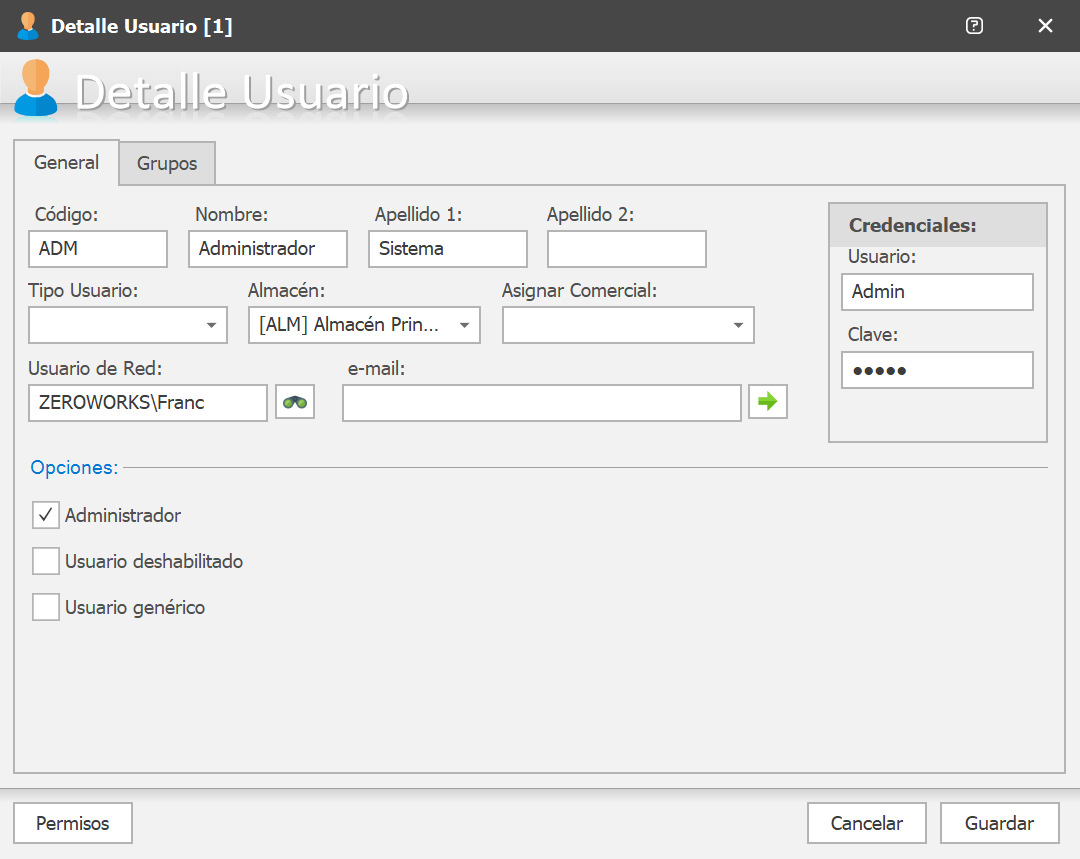
Configuración › Usuarios y Permisos › Usuarios. Cada usuario tiene:
- Código, nombre y e-mail.
- Usuario y clave para entrar en el programa, y opcionalmente su usuario de red de Windows: si coincide con el usuario con el que se ha iniciado sesión en el equipo, entra sin pedir la clave.
- Almacén de trabajo, tipo de usuario y comercial asignado.
- Administrador: acceso a todo.
- Permisos: qué opciones puede usar (se edita una vez guardado el usuario). En la pestaña Grupos se asignan grupos de usuarios, que comparten permisos.
Grupos de usuarios
Un grupo reúne usuarios que comparten los mismos permisos (por ejemplo, Almacén o Administración). En Principal se indica el nombre del grupo y en Miembros se añaden los usuarios (una vez guardado el grupo). El botón Permisos edita los permisos del grupo. Un grupo inactivo deja de aplicar sus permisos.
Permisos
La ventana de permisos muestra un árbol con todas las opciones del programa: marca las que el usuario o el grupo puede usar. Al seleccionar una opción se muestra su descripción. Solo los usuarios con permiso para administrar privilegios pueden modificarlos.
Tipos de usuario
Clasificación de los usuarios con un color identificativo y, opcionalmente, el artículo con el que se facturan sus horas o servicios.
Registro de usuarios
Registro Usuarios lista las operaciones registradas: inicios de sesión (también los fallidos), operaciones con PIN de seguridad y otras acciones delicadas. Mostrar Datos enseña el detalle de la operación.
Inicio de sesión
Al arrancar, el programa entra directamente si el usuario de Windows está asociado a un usuario del programa; si no, pide usuario y clave (recuerda el último usuario). Tras tres intentos fallidos se cierra. Para cambiar de usuario, haz doble clic en el usuario de la barra de estado.
Si en la configuración del equipo está activo Seleccionar usuario en la creación de cada documento, cada documento nuevo pide el usuario que lo hace (útil en mostradores compartidos), con botones para los últimos usuarios.
Copias de seguridad
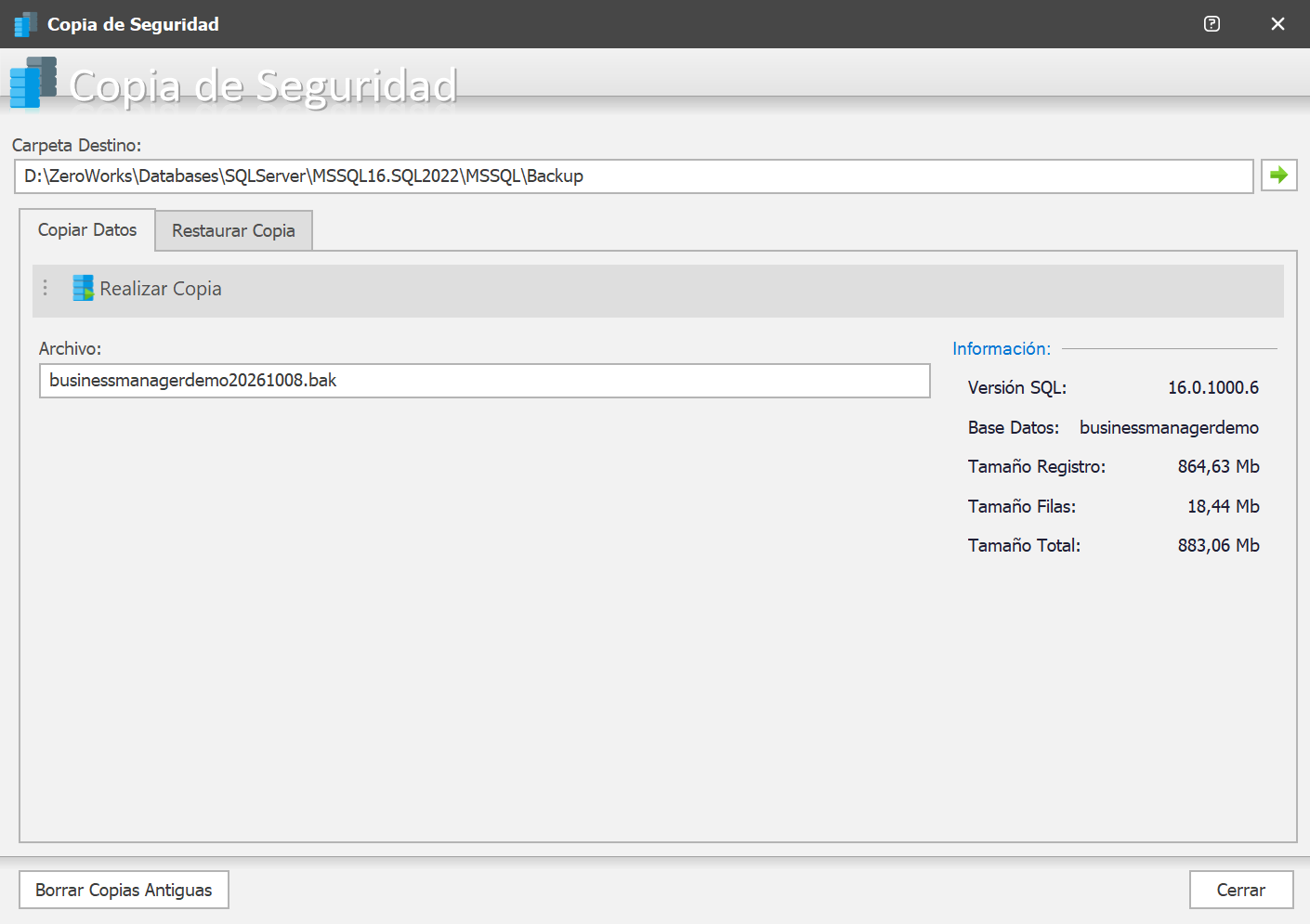
Herramientas › Sistema › Copia de Seguridad:
- Copiar Datos: indica la carpeta y el nombre del archivo (por defecto, el nombre de la base de datos con la fecha) y pulsa Realizar Copia. Borrar Copias Antiguas elimina las de más de un mes.
- Restaurar Copia: sustituye los datos actuales por los de una copia. Pide confirmación y el PIN de seguridad, y reinicia el programa.
La copia automática periódica se activa en la configuración general.