Documentos de compra
Las compras siguen la cadena pedido → albarán → factura. Se trabajan en la misma ventana que los documentos de venta, con el proveedor en lugar del cliente; aquí se explica solo lo que es propio de las compras.
Están en la pestaña Compras de la cinta: Pedidos, Albaranes y Facturas, cada uno con su lista y su botón para añadir.
Crear un documento de compra
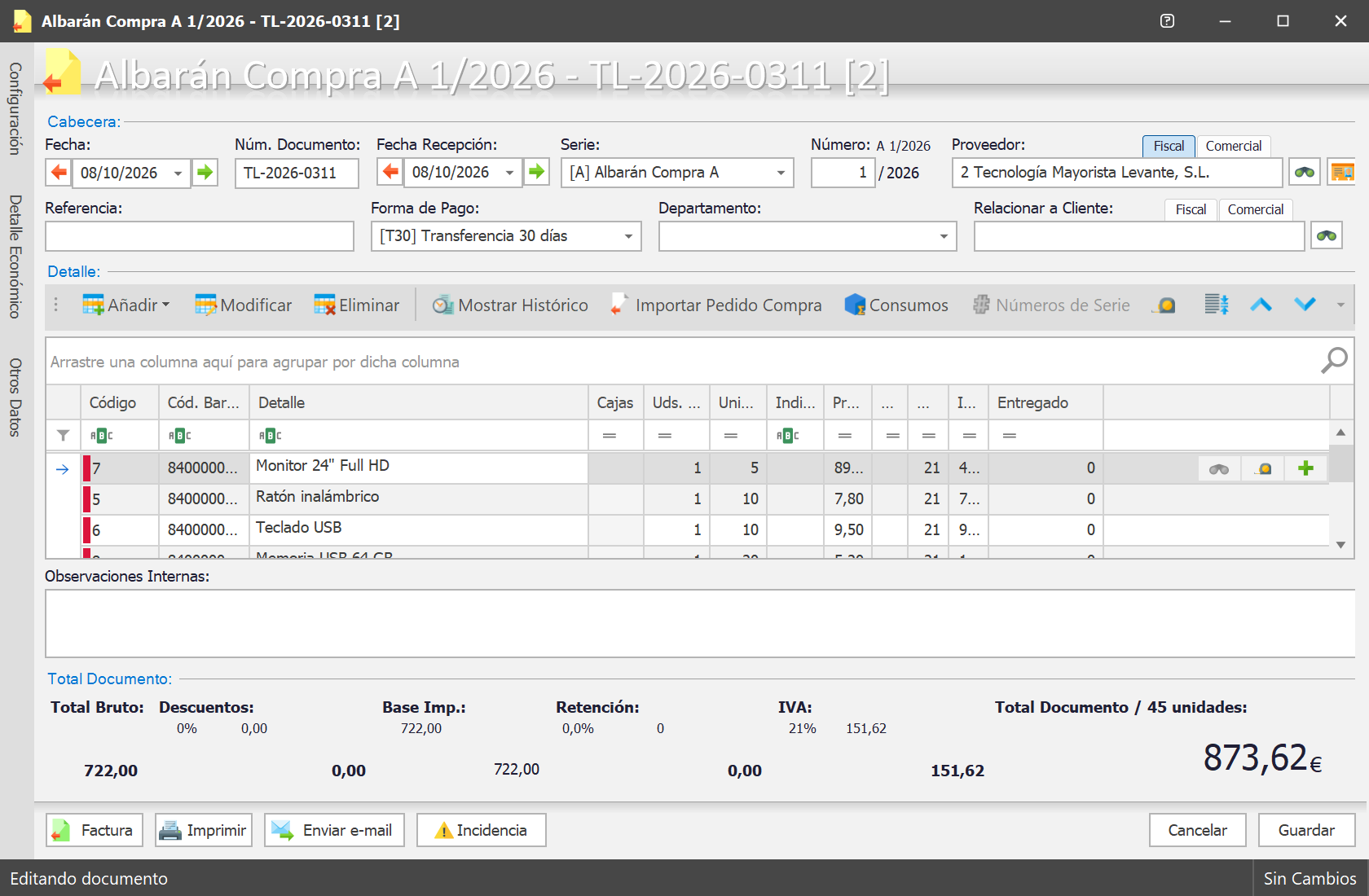
- Pulsa Añadir Pedido, Añadir Albarán o Añadir Factura.
- Revisa la fecha y la serie, y elige el proveedor. El documento se graba en ese momento y toma del proveedor la forma de pago, el régimen de IVA, la retención, su tarifa de compra y las observaciones para documentos.
- Escribe el Núm. Documento: el número que el proveedor ha puesto en su pedido, albarán o factura. Es obligatorio.
- Añade las líneas. El precio se toma de la tarifa del proveedor; si el artículo no tiene precio con ese proveedor, el programa abre la ventana para crearlo en ese momento.
- Pulsa Guardar.
La casilla Realizar compra individual y el panel Relacionar a Cliente / Obra o Servicio sirven para compras destinadas a un cliente u obra concretos (por ejemplo, material encargado para un pedido de un cliente).
Pedidos
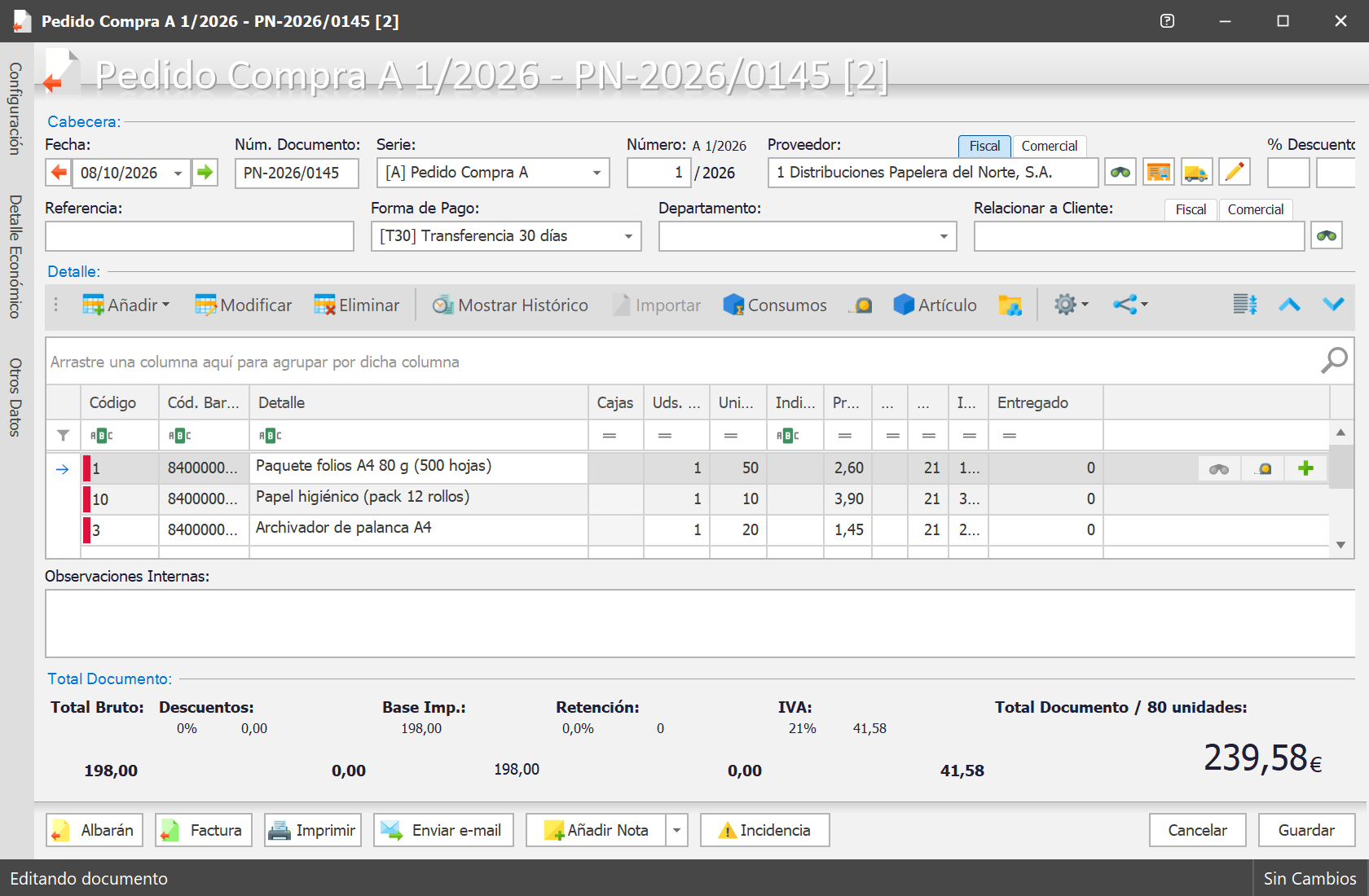
El pedido de compra es lo que se encarga al proveedor. No mueve el stock: las unidades cuentan como pendientes de recibir. Estados del pedido:
| Estado | Significado |
|---|---|
| Emitido | Creado, aún no enviado al proveedor. |
| Presentado | Enviado al proveedor por e-mail (cambia solo al enviarlo); queda bloqueado. |
| Procesado Parcial | Se ha recibido una parte. |
| Finalizado / Finalizado Parcial | Recibido por completo o cerrado con parte pendiente. |
| Cancelado | Anulado. |
Al elegir el proveedor en un pedido, el programa muestra la previsión de compra: artículos de los que es proveedor principal, con compra automática, que están por debajo del stock mínimo u óptimo.
Recibir la mercancía
Hay dos formas de pasar un pedido a albarán (recepción):
- Desde el pedido: botón Albarán (o Factura). Se abre Procesar Documento Compra con las unidades pendientes de cada línea; puedes cambiarlas si llega solo una parte. Es obligatorio indicar el número de documento del proveedor (el de su albarán).
- Compras › Recepcionar Pedido: eliges el proveedor, se listan sus pedidos pendientes y marcas qué líneas y cuántas unidades han llegado.
Lo que no se recibe queda pendiente en el pedido original, que pasa a Procesado Parcial.
Procesar documentos de compra
En la ventana de proceso eliges el tipo de destino, la serie, el número, la fecha y las unidades de cada línea. Solo se pueden procesar juntos documentos del mismo proveedor.
Albaranes
Al guardar un albarán de compra entra el stock de los artículos que lo controlan. También:
- se actualizan la fecha y el precio de última compra del artículo y su precio medio y precio ponderado;
- si la empresa lo tiene configurado, un precio o descuento distinto del de la tarifa actualiza la tarifa del proveedor, y si es el proveedor principal, el coste y los márgenes de venta del artículo (ver Precios de compra).
Facturas
La factura de compra registra la factura del proveedor. Si procede de albaranes, no vuelve a mover el stock; si es una factura directa, da entrada al stock de sus líneas. Al guardarla se generan los vencimientos de pago según la forma de pago del proveedor, que se pagan desde Tesorería.
Una factura con pagos realizados o remesados queda bloqueada.
Gastos
Compras › Añadir Gasto abre una factura de compra reducida para registrar gastos sencillos (suministros, servicios…) sin las opciones del documento completo.
Pedidos automáticos
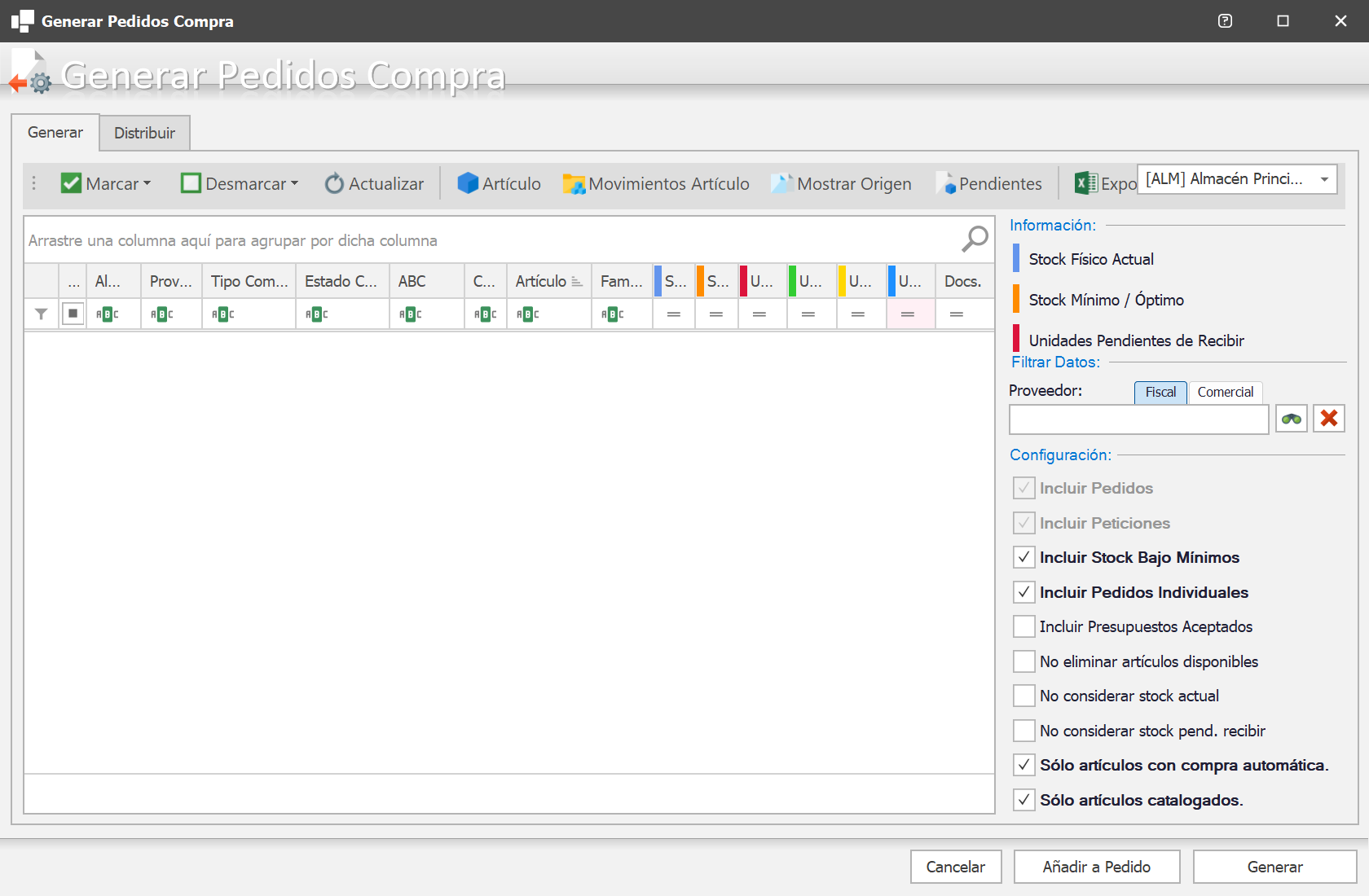
Compras › Generar Pedido calcula qué hay que comprar y crea los pedidos a los proveedores. Elige qué se tiene en cuenta:
- Pedidos de venta pendientes de servir.
- Peticiones de stock entre almacenes.
- Stock bajo mínimos: se pide hasta el stock óptimo (o el mínimo si no hay óptimo).
- Pedidos individuales y, si está configurado, presupuestos aceptados.
Los pedidos se agrupan por almacén y proveedor principal de cada artículo. Los pedidos de venta marcados como individuales generan pedidos de compra separados. Los pedidos de venta con Bloquear Compra Pedido no se incluyen.
Listas
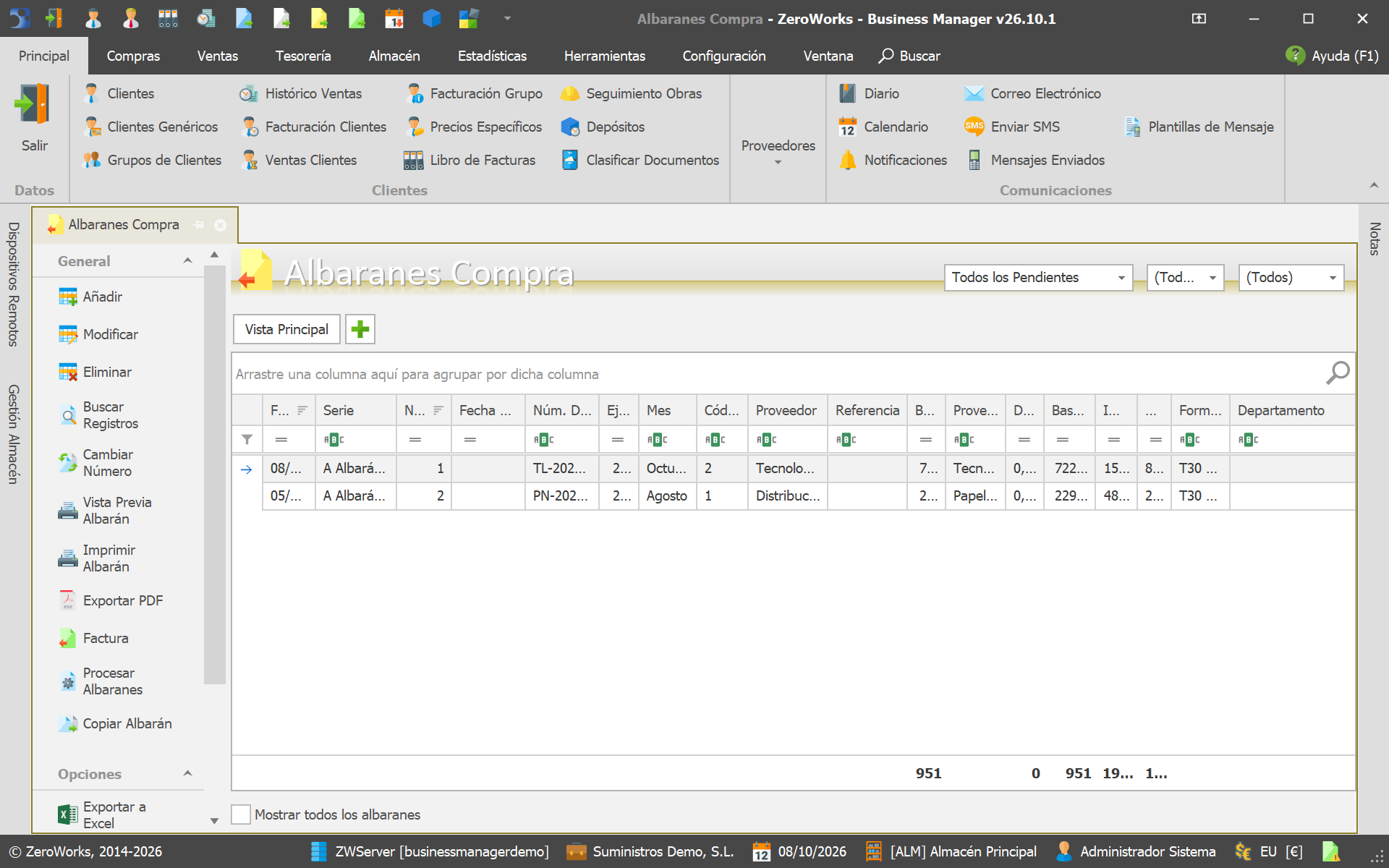
Las listas de pedidos, albaranes y facturas de compra funcionan como las de venta. Por defecto muestran solo lo pendiente: pedidos abiertos, albaranes pendientes de facturar y facturas no pagadas. Marca Mostrar todos o Mostrar finalizadas para ver el resto.