Tesorería
Cada factura genera uno o varios vencimientos: los importes que hay que cobrar (en ventas) o pagar (en compras) y cuándo. La tesorería consiste en seguir esos vencimientos hasta que se cobran o se pagan, ya sea uno a uno, en grupo o mediante remesas bancarias.
Las opciones están en la pestaña Tesorería de la cinta. Las formas y medios de pago se configuran en Configuración › Datos Comunes.
Formas de pago
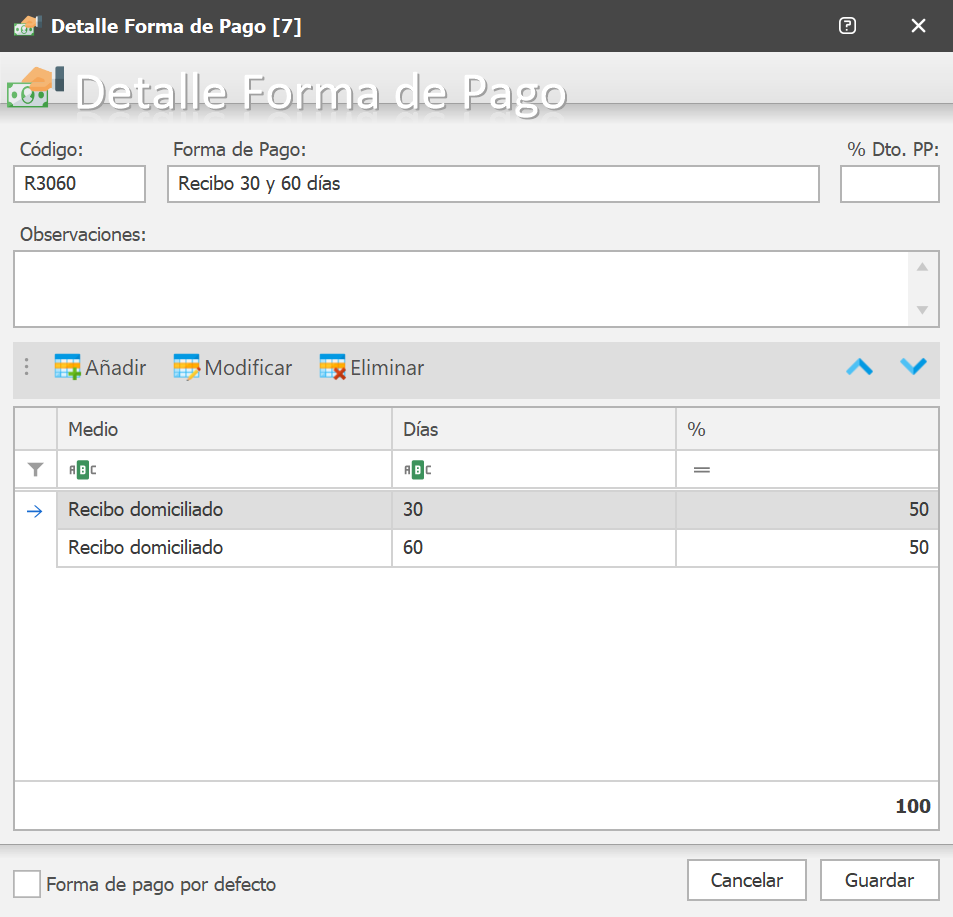
La forma de pago define en cuántos plazos se cobra o se paga una factura. Cada plazo tiene:
- Días: días desde la fecha de la factura.
- %: parte del total que corresponde a ese plazo.
- Medio de pago: cómo se cobra (efectivo, transferencia, recibo domiciliado…).
Los plazos se ordenan con las flechas. % Dto. PP es el descuento por pronto pago asociado, y Forma de pago por defecto la que se asigna a los clientes nuevos (solo puede haber una).
Usuario avanzadoCómo se calculan los vencimientos
- La fecha de cada vencimiento es la fecha de la factura más los días del plazo, y el importe el porcentaje del total (el último plazo se ajusta para que la suma cuadre).
- Si el cliente tiene días de pago (pestaña Principal de su ficha), se calcula además la fecha prevista: el día de pago pactado más próximo. Es la fecha que usan las remesas y los filtros de impagados.
- Al modificar la factura se recalculan solo los vencimientos pendientes que no se han editado a mano.
Medios de pago
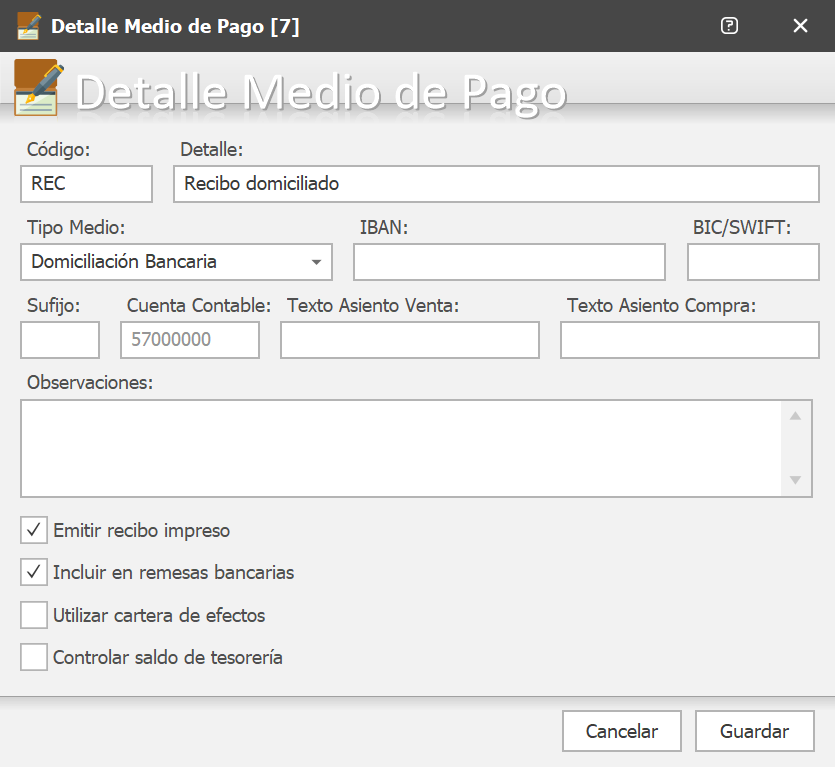
El medio de pago indica cómo se cobra o paga cada vencimiento. Se elige en cada plazo de las formas de pago. Datos principales: código, nombre, tipo (metálico, cheque, domiciliación, transferencia, giro, tarjeta, letra de cambio, pagaré, recibo o aceptación de factura), IBAN y BIC de la cuenta asociada y cuenta contable (por defecto, una 570).
| Opción | Efecto |
|---|---|
| Emitir recibo impreso | Se puede imprimir un recibo para los vencimientos con este medio. |
| Incluir en remesas bancarias | Los vencimientos con este medio se pueden remesar; exige el IBAN de la cuenta. |
| Utilizar cartera de efectos | Al cobrar, se registra un efecto en la cartera en lugar del cobro directo. |
| Controlar saldo de tesorería | El medio aparece en la conciliación. |
Vencimientos
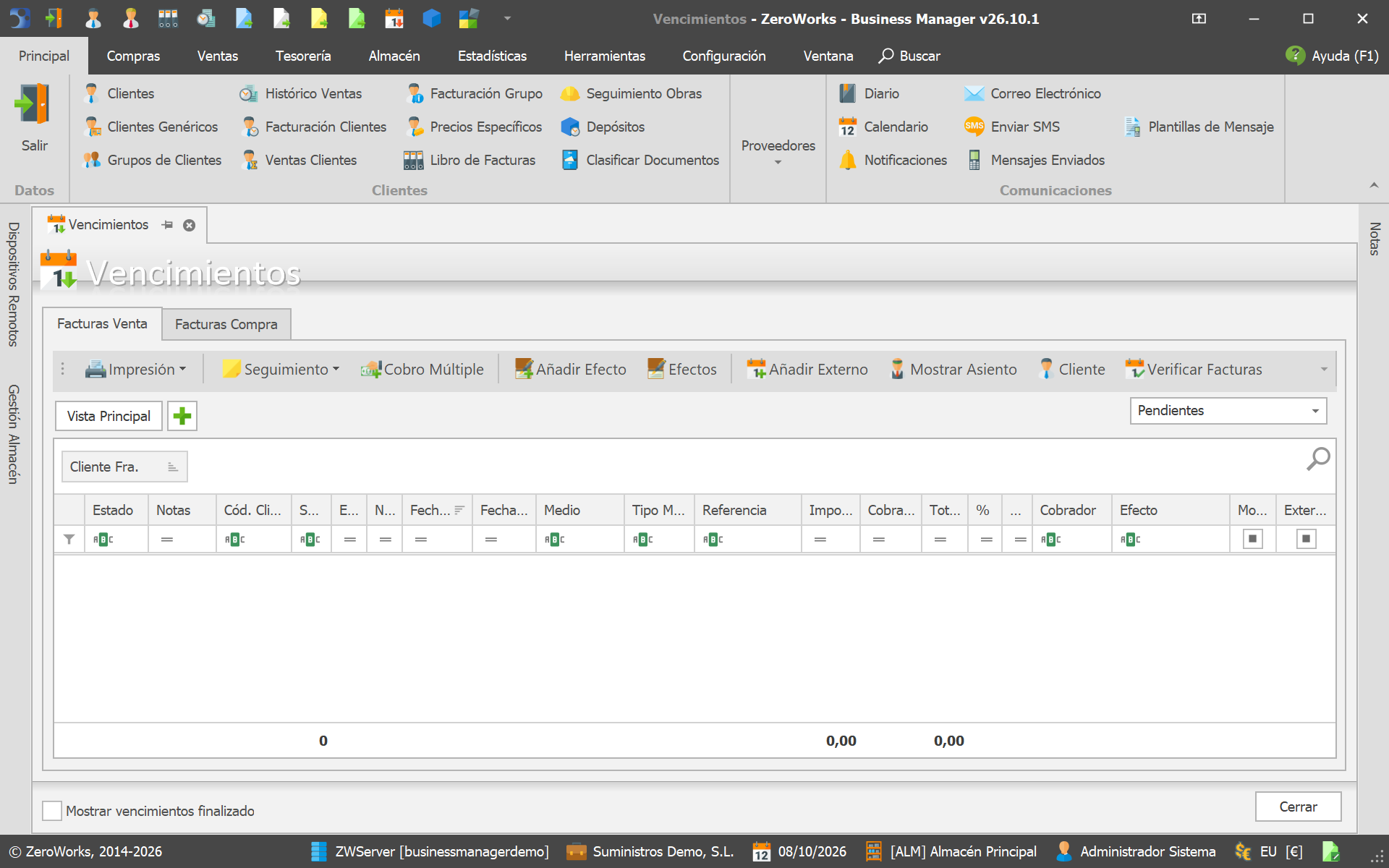
Tesorería › Vencimientos muestra los vencimientos de las facturas de venta (cobros) y de compra (pagos), en dos pestañas. El desplegable filtra por situación: pendientes, impagados (con fecha prevista ya pasada), incobrables, en reclamación, todos… Las columnas Fecha Vto. y Fecha Prevista muestran la fecha del vencimiento y la de pago pactada con el cliente.
Con el botón derecho sobre un vencimiento:
| Opción | Para qué sirve |
|---|---|
| Cobro Vencimiento | Registra el cobro (ver más abajo). |
| Cobro Parcial | Cobra una parte y aplaza el resto. |
| Aplazar | Cambia la fecha del vencimiento (ver más abajo). |
| Marcar como no cobrado | Deshace un cobro. |
| Recibo Devuelto / Deshacer Devolución | Para recibos domiciliados que el banco devuelve. |
| Marcar como Incobrable / Reclamación | Clasifica la deuda para su seguimiento. |
| Editar Factura / Vencimientos Factura | Abre la factura o sus vencimientos. |
Añadir Externo registra vencimientos que no proceden de una factura del programa (por ejemplo, deudas anteriores a empezar a usarlo).
Cobrar o pagar un vencimiento
Indica la fecha, el importe y el medio de pago:
- Si el importe es el del vencimiento, queda cobrado.
- Si es menor, el programa pregunta si quieres aplazar el resto: el vencimiento queda cobrado por lo recibido y se crea otro pendiente por la diferencia, con la fecha indicada en Fecha Aplazar (por defecto, 30 días más tarde).
- Si es mayor, ofrece abrir los vencimientos de la factura para corregirlos.
Si el medio usa la cartera de efectos, se abre el efecto en lugar del cobro.
Cobro múltiple
Tesorería › Cobro Múltiple cobra de una vez varios vencimientos de un cliente (o de su grupo de empresas): elige el cliente, marca los vencimientos, revisa los importes y confirma con la fecha y el medio de pago. Cada vencimiento queda con su propio cobro, agrupados entre sí.
Aplazar
Indica la nueva fecha (o los días de aplazamiento). Puedes trasladar los mismos días a los vencimientos posteriores de la factura. La nueva fecha no puede ser anterior a la actual.
Vencimientos de una factura
Desde la factura o desde Vencimientos Factura se ven y editan los vencimientos de una factura concreta. Un vencimiento editado a mano ya no se recalcula al modificar la factura; Recalcular los vuelve a generar desde la forma de pago (preguntando si se incluyen también los manuales). Solo se pueden eliminar vencimientos pendientes; después hay que comprobar que la suma cuadra con el total.
Remesas bancarias SEPA
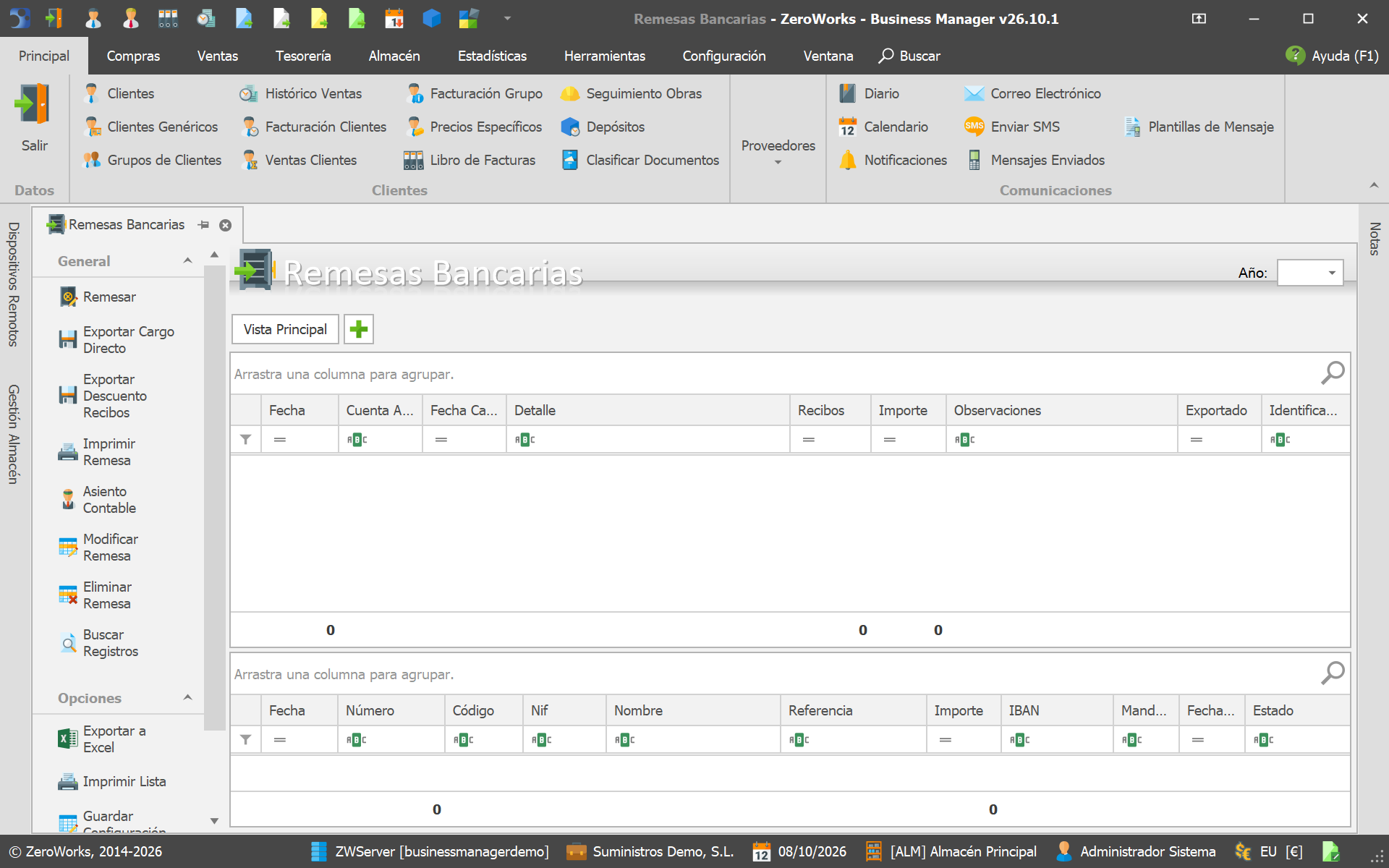
Una remesa agrupa los recibos domiciliados que se envían al banco para que los cobre de las cuentas de los clientes.
- Remesar: indica la fecha (se incluyen los recibos con fecha prevista hasta ese día), la fecha de cargo y la cuenta de abono (un medio de pago con remesas). Revisa los recibos propuestos y genera la remesa. Los recibos pasan a estado Remesado.
- Exportar Cargo Directo genera el archivo SEPA (XML) para subirlo a la banca electrónica. Al exportar, los recibos se marcan como cobrados en la fecha de cargo.
- Si el banco devuelve algún recibo, márcalo como Recibo Devuelto.
Exportar Descuento Recibos genera el archivo para la financiación de la remesa (descuento de efectos).
Cobros y pagos
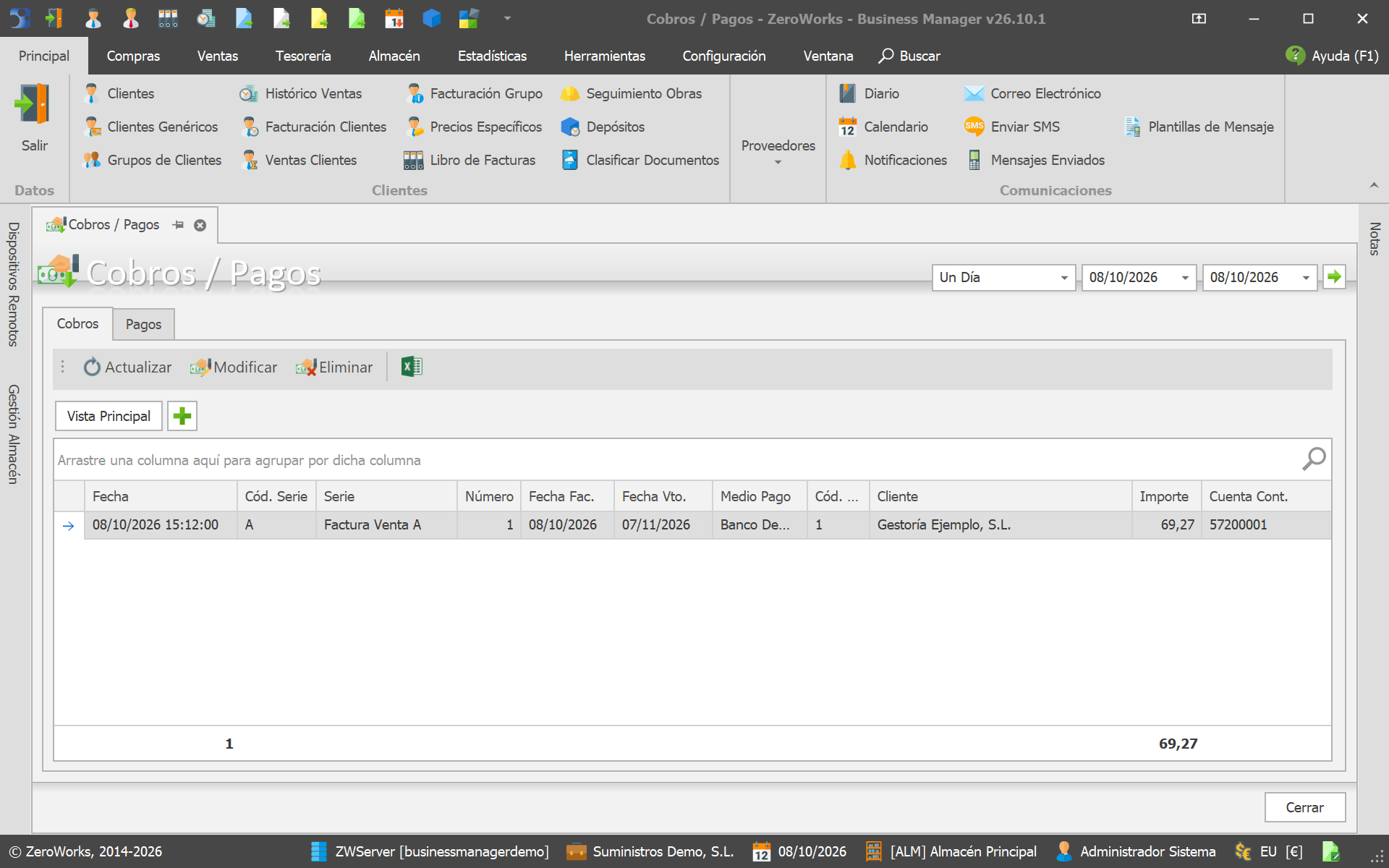
Tesorería › Cobros y Pagos listan los cobros y pagos registrados por meses o fechas. Desde aquí se pueden modificar, eliminar (deshace el cobro y el vencimiento vuelve a pendiente) o exportar a Excel. Si el cobro está contabilizado, deshacerlo pide el PIN de seguridad.
Conciliación de tesorería
Tesorería › Conciliación Tesorería muestra los movimientos de cada medio de pago con Controlar saldo de tesorería (normalmente, las cuentas bancarias y la caja) y su saldo, para comprobarlos con el extracto del banco.
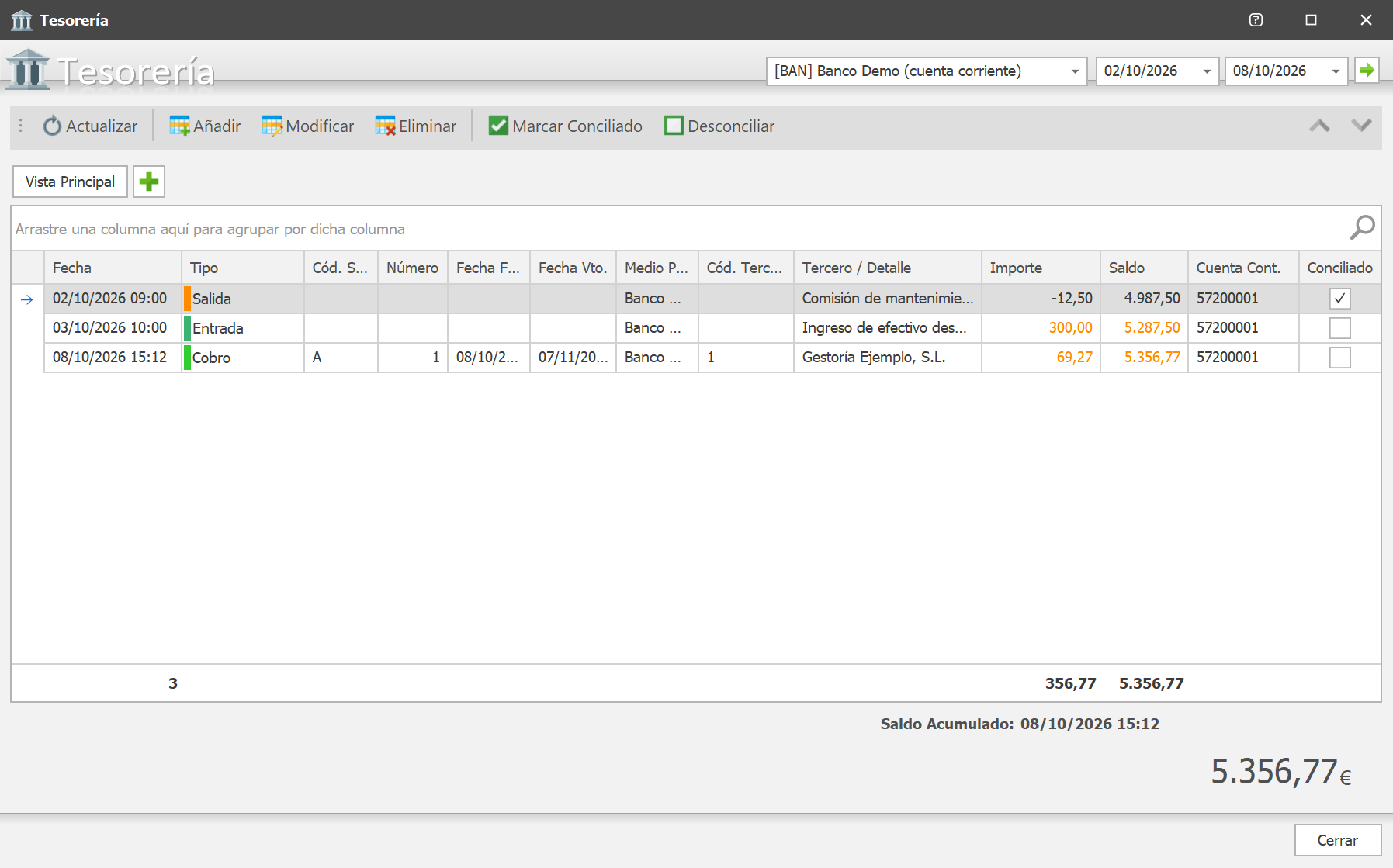
Arriba se elige la cuenta (el medio de pago) y el periodo. La lista empieza en el último punto comprobado: el último Establecer saldo o el último movimiento conciliado. Para cada movimiento se ve:
| Columna | Qué muestra |
|---|---|
| Tipo | Cobro o Pago (de facturas), Entrada o Salida (apuntes manuales) y Establecer saldo. |
| Serie / Número / Fechas | La factura, en los cobros y pagos. |
| Tercero / Detalle | El cliente o proveedor en los cobros y pagos; en los apuntes manuales, el detalle que se escribió al añadirlos (por ejemplo, Comisión mantenimiento). |
| Importe | Positivo si entra dinero y negativo si sale. |
| Saldo | Saldo de la cuenta después del movimiento. |
| Conciliado | Marcado cuando el movimiento ya se ha comprobado con el extracto. |
Los importes y saldos de los movimientos pendientes de conciliar se ven en naranja. Abajo, el saldo acumulado a la fecha del último movimiento.
- Marcar Conciliado / Desconciliar: indica qué movimientos coinciden con el extracto.
- Añadir: registra entradas y salidas que no vienen de facturas (comisiones bancarias, traspasos…). Escribe un detalle claro: es lo que se verá en la columna Tercero / Detalle.
- Modificar: abre el apunte manual o, si es un cobro o pago, el cobro de la factura.
- Eliminar: solo los apuntes manuales; los cobros y pagos se eliminan desde la factura o los vencimientos.
- Establecer saldo: fija el saldo inicial del medio (el programa lo ofrece la primera vez).
Cartera de efectos
Un efecto es un documento de pago que el cliente entrega y que se cobra más adelante: un pagaré, un cheque, una letra… Tesorería › Efectos lista los efectos recibidos (en azul), devueltos (en rojo) y cobrados (en verde).
Añadir Efecto:
- Indica la fecha de recepción, el cliente, el tipo (un medio de pago), el número del efecto, el importe y su fecha de vencimiento.
- Marca en la tabla los vencimientos del cliente que paga este efecto. Si un vencimiento solo se paga en parte, rebaja su importe: la diferencia se aplaza a la fecha de vencimiento del efecto.
- Guarda. Los vencimientos marcados quedan ligados al efecto y cambian a su medio de pago.
Cuando llega la fecha, marca el efecto como Cobrado (o Devuelto si el banco lo rechaza); Cancelar Cobro / Devolución lo deshace. Un efecto ya cobrado o devuelto no se puede modificar, y al eliminar un efecto sus vencimientos vuelven a quedar libres.
Liquidaciones de cobradores
Cuando un cobrador (un agente con ese rol) cobra recibos en ruta, la liquidación registra lo que entrega:
- Tesorería › Liquidaciones Cobros › Añadir: indica la fecha y el cobrador. Se cargan los vencimientos pendientes de sus clientes.
- Marca lo cobrado: con la barra espaciadora, o escribiendo el importe cobrado de cada recibo (si no escribes importe, se toma el del vencimiento).
- Vista Previa muestra el resumen por medio de pago; Liquidación registra los cobros e imprime la liquidación.
Eliminar una liquidación deshace sus cobros.
Modelo 347
Tesorería › Modelo 347 calcula los clientes y proveedores con los que la empresa ha superado 3.005,06 € de operaciones en el ejercicio (por defecto, el anterior), con el desglose por trimestres, para la declaración anual de operaciones con terceros. Calcular por NIF agrupa por NIF en lugar de por cliente o proveedor.
Marca los registros en la columna Procesar y pulsa Procesar: a los que tienen e-mail se les envía la comunicación por correo y para los demás se crea un PDF en la carpeta que indiques.