Clientes
La ficha de cliente reúne sus datos fiscales y de contacto y las condiciones con las que se le vende: forma de pago, tarifa, descuentos y precios especiales. Todo documento de venta (presupuesto, pedido, albarán o factura) toma estos datos del cliente al crearse.
Lista de clientes
Abre la lista desde la cinta: Principal › Clientes › Clientes.
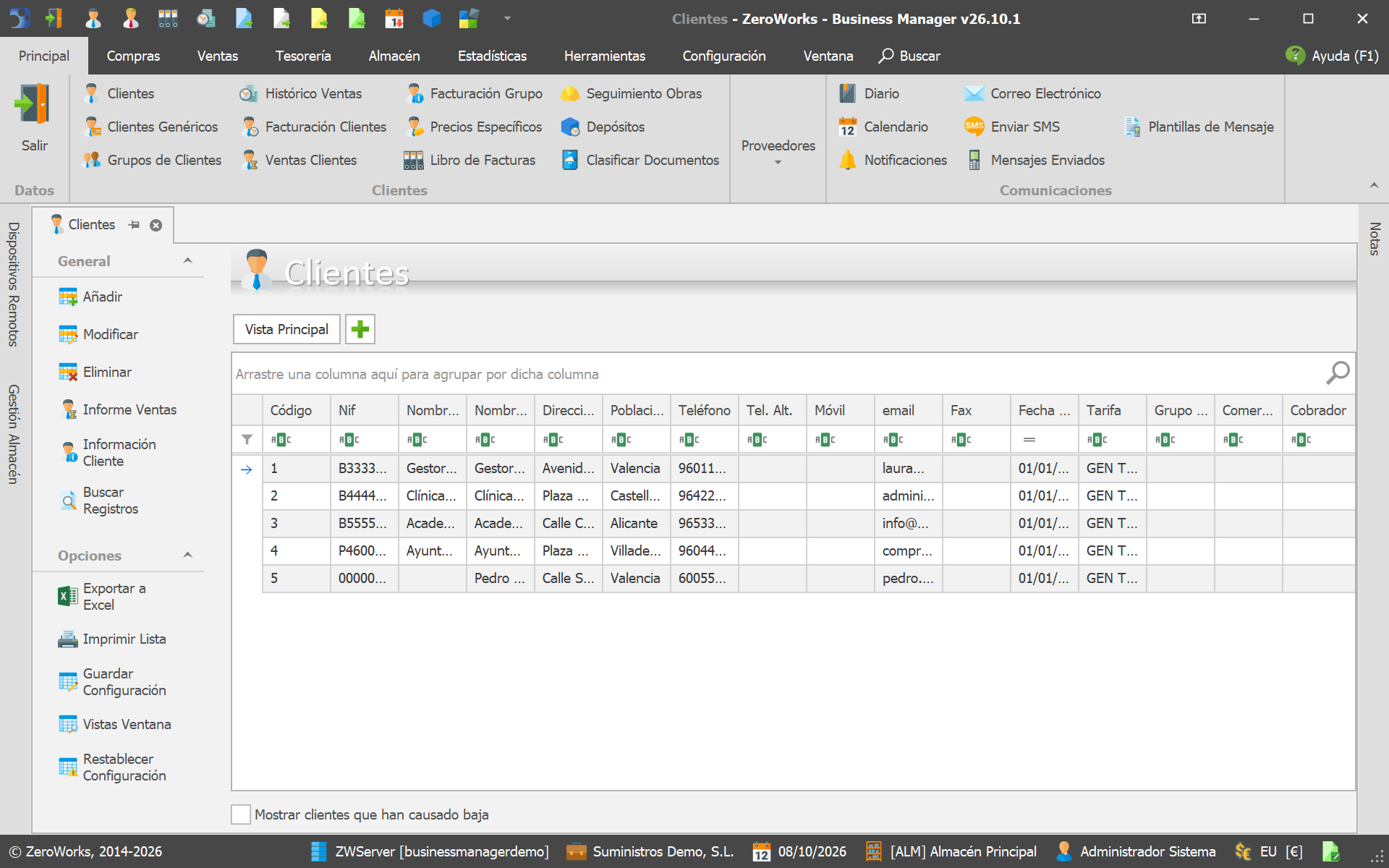
- Para buscar, escribe en la fila de filtro que hay bajo los títulos de las columnas, o pulsa la lupa para buscar en todas las columnas a la vez.
- Para ordenar, pulsa el título de una columna. Para agrupar, arrástralo a la franja superior.
- Haz doble clic en un cliente, o usa Modificar, para abrir su ficha.
- Los clientes dados de baja no aparecen. Marca Mostrar clientes que han causado baja para verlos.
En el panel izquierdo están las acciones habituales:
| Opción | Para qué sirve |
|---|---|
| Añadir | Da de alta un cliente nuevo (ver más abajo). |
| Modificar | Abre la ficha del cliente seleccionado. |
| Eliminar | Borra el cliente. Pide confirmación y el PIN de seguridad. |
| Informe Ventas | Resumen de ventas del cliente por periodos. |
| Información Cliente | Facturas y vencimientos pendientes del cliente. |
| Exportar a Excel / Imprimir Lista | Exporta o imprime la lista tal como se ve, con los filtros aplicados. |
Usuario avanzadoModificar varios clientes a la vez
Selecciona dos o más clientes en la lista (con Ctrl o Mayús) y, en el menú del botón derecho, elige Modificar Múltiple para cambiar un mismo dato en todos.
Si el usuario es un comercial con la opción Filtrar clientes, la lista solo muestra sus clientes y los de los comerciales que dependen de él.
Alta de un cliente
- En la lista de clientes pulsa Añadir. Se abre una ficha nueva con el código siguiente ya asignado.
- Rellena la cabecera: tipo de documento (NIF por defecto), número de documento, nombre fiscal y, si es distinto, nombre comercial.
- En la pestaña Principal, completa la dirección fiscal, el teléfono y el e-mail, y revisa la forma de pago.
- Pulsa Guardar.
Los campos obligatorios son: código, nombre fiscal, divisa, régimen de IVA, forma de pago, país y almacén. Los que tienen valor por defecto (divisa, régimen de IVA, forma de pago, país España, almacén de trabajo y tarifa general) ya vienen rellenos.
Usuario avanzadoVerificación del NIF
El botón que hay junto al número de documento comprueba los datos fiscales:
- NIF español: se consulta en la AEAT (necesita el certificado configurado para VeriFactu).
- NIF de la Unión Europea: se consulta en el censo VIES.
- Otros documentos (pasaporte, documento extranjero…): se dan por identificados.
El icono muestra ⚠ mientras el documento no está verificado y ✓ cuando lo está. El resultado (Identificado, Encontrado similar, No identificado, Contribuyente de baja, NIF revocado) aparece en Resultado Verificación, en la pestaña Principal. Si la AEAT devuelve un nombre similar, el programa ofrece corregir el NIF y el nombre fiscal con los datos oficiales.
Al guardar, si el documento no está verificado, se comprueba automáticamente. Cambiar el NIF, el nombre fiscal, el país o el tipo de documento anula la verificación anterior.
La ficha del cliente
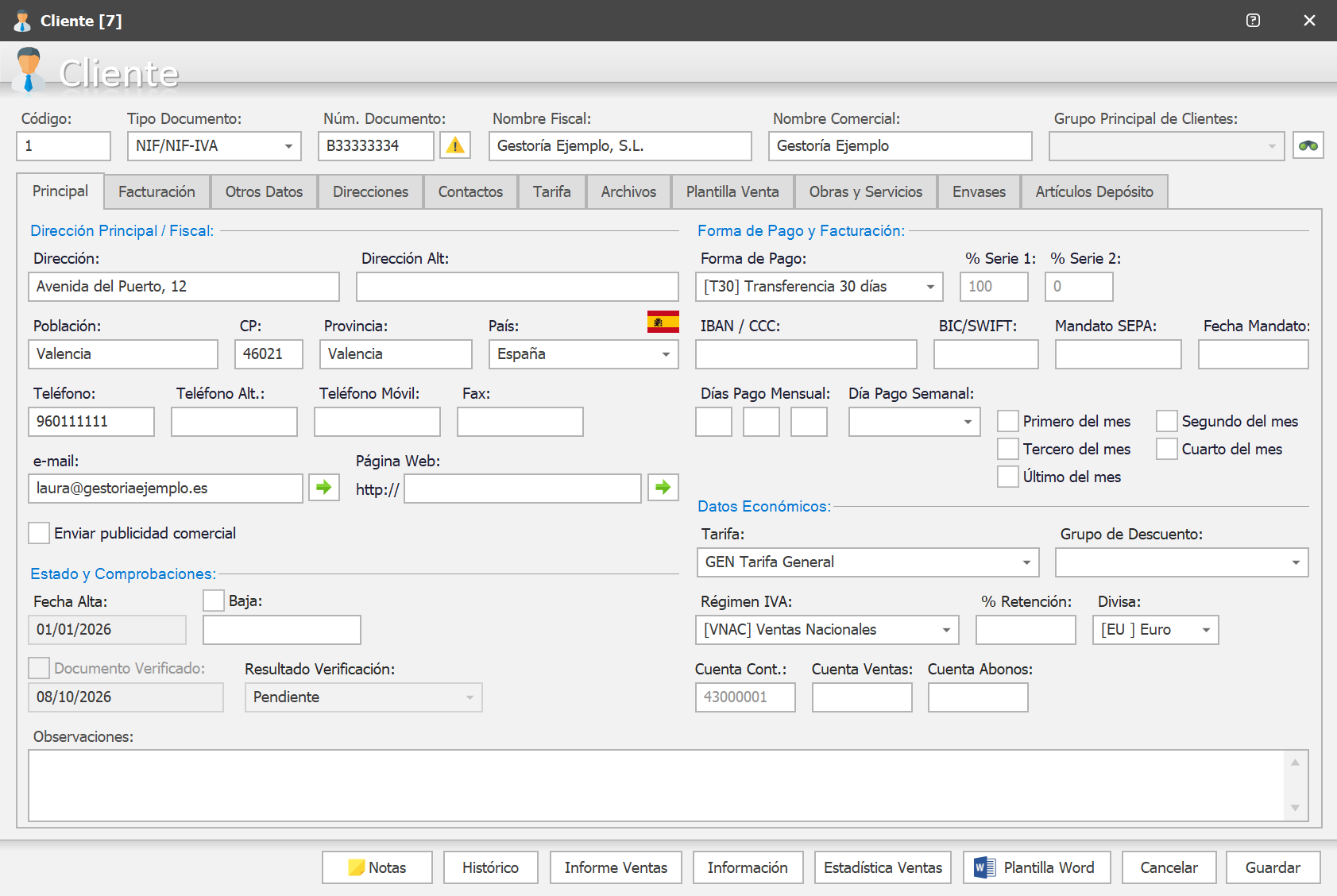
La cabecera, siempre visible, contiene la identificación del cliente: código, tipo y número de documento, nombre fiscal, nombre comercial y grupo principal de clientes. El botón de los prismáticos junto al grupo permite asignar el cliente a varios grupos y marcar cuál es el principal. Los grupos sirven para filtrar listados e informes.
Debajo, los datos se reparten en pestañas. Los botones de la parte inferior dan acceso a:
| Botón | Para qué sirve |
|---|---|
| Notas | Notas internas del cliente. Entre corchetes aparece cuántas tiene. |
| Histórico | Histórico de ventas del cliente. |
| Informe Ventas | Resumen y detalle de ventas por periodos (3, 6, 12 meses…), exportable. |
| Información | Facturas y vencimientos del cliente. |
| Estadística Ventas | Estadística de ventas del cliente. |
| Plantilla Word | Genera un documento Word con los datos del cliente, en su idioma. |
Pestaña Principal
- Dirección Principal / Fiscal: la dirección que aparece en las facturas. Teléfonos, e-mail y web.
- Forma de Pago y Facturación: la forma de pago con la que se crean sus documentos, y los datos bancarios (IBAN, BIC/SWIFT, Mandato SEPA y su fecha) para los recibos domiciliados que se cobran con remesas bancarias.
- Días de pago: si el cliente solo paga ciertos días, indícalos aquí y los vencimientos se ajustarán al día de pago pactado más próximo. Puede ser un día del mes (por ejemplo, el 25) o un día de la semana combinado con la semana del mes (por ejemplo, el primer lunes).
- Datos Económicos: tarifa de precios, grupo de descuento, régimen de IVA, % de retención y divisa.
- Estado y Comprobaciones: fecha de alta, baja y estado de la verificación del NIF.
- Observaciones: notas libres sobre el cliente (no salen en los documentos; para eso está Observaciones Documentos, en la pestaña Facturación).
Usuario avanzadoTarifa, grupo de descuento y contabilidad
- Tarifa: los documentos usan los precios de esta tarifa. Si el cliente factura a un cliente principal, se usa la tarifa del principal.
- Grupo de descuento: aplica sus descuentos de pie de documento y de línea. En las líneas, el descuento más concreto manda: primero el del artículo, después el de su familia y por último el general del grupo. Los descuentos del grupo tienen prioridad sobre los de los precios especiales.
- % Serie 1 / % Serie 2: reparto del documento entre dos series al procesar documentos de venta. Por defecto 100 % y 0 %; solo se tienen en cuenta si los dos porcentajes son mayores que cero.
- Cuenta Cont.: si la dejas vacía, la cuenta contable se calcula como
430+ el código del cliente completado con ceros (el cliente 1 es la 43000001). Se muestra en gris como sugerencia. - Cuenta Ventas / Cuenta Abonos: cuentas de ventas y abonos propias del cliente. Si el artículo tiene cuenta propia, prevalece la del artículo; si no hay ninguna, se usa la del régimen de IVA y por último la de la serie.
Pestaña Facturación
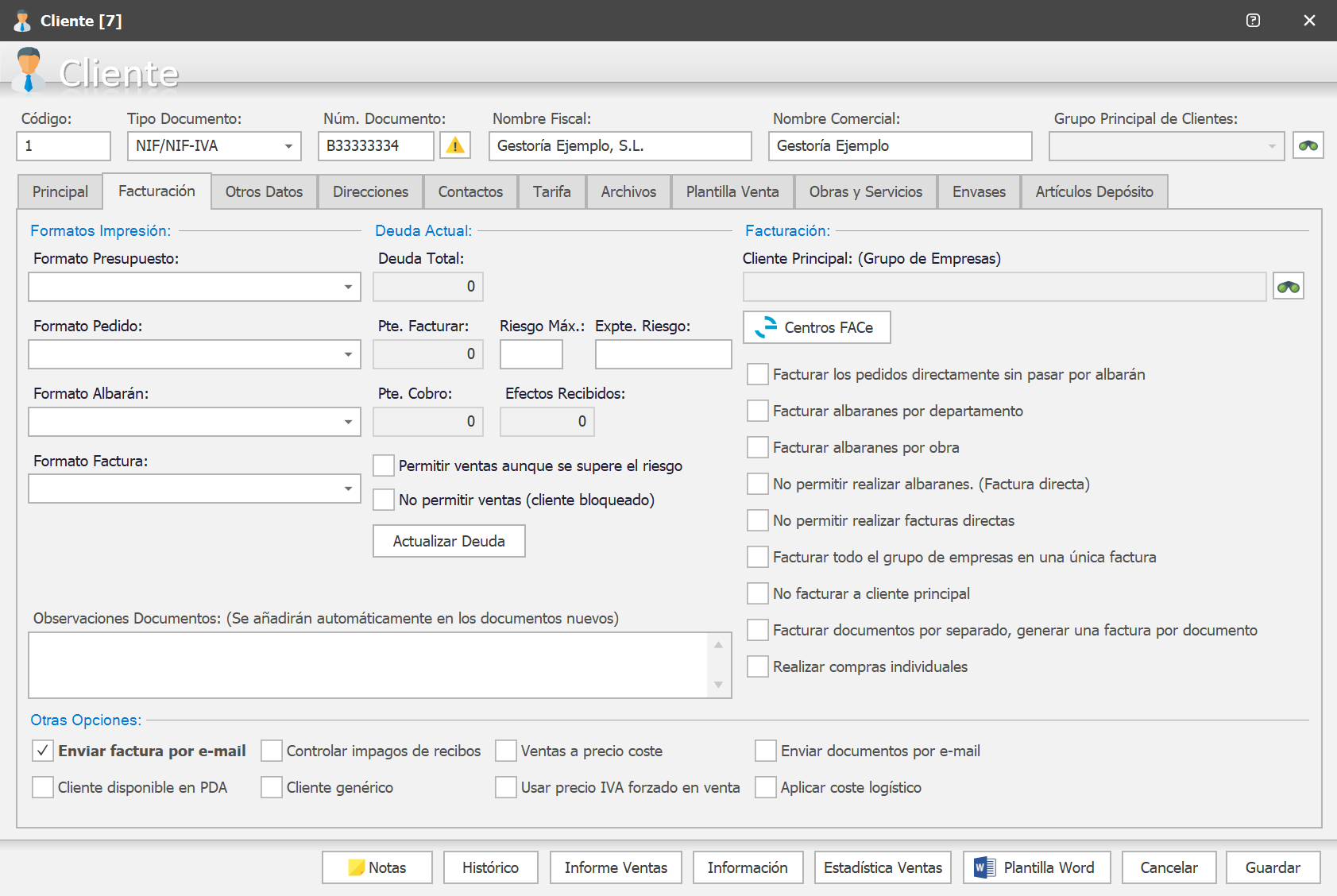
- Formatos de impresión: si el cliente necesita un formato distinto para presupuestos, pedidos, albaranes o facturas, elígelo aquí. Si se deja vacío se usa el de la serie.
- Deuda actual: lo que el cliente tiene pendiente de facturar y de cobrar. Pulsa Actualizar Deuda para recalcularla.
- Observaciones Documentos: texto que se añade automáticamente a todos los documentos nuevos del cliente (por ejemplo, "Entregar en el muelle 3").
- Enviar factura por e-mail: el cliente aparece en el envío de facturas por e-mail.
Usuario avanzadoRiesgo y bloqueo de ventas
- Riesgo Máx.: importe máximo de deuda que se permite al cliente. Al crear albaranes y facturas se comprueba la deuda más el importe del documento; si se supera, el documento queda bloqueado. Los usuarios con el permiso correspondiente pueden hacer igualmente una factura al contado.
- Permitir ventas aunque se supere el riesgo: el riesgo solo es informativo.
- No permitir ventas (cliente bloqueado): cualquier documento de venta del cliente se abre en solo lectura con el aviso de venta bloqueada.
- Expte. Riesgo: referencia libre (por ejemplo, el expediente de la aseguradora de crédito).
Pte. Facturar son los albaranes pendientes de facturar, Pte. Cobro los vencimientos sin cobrar y Efectos Recibidos los vencimientos con efecto recibido. La Deuda Total es la suma de lo pendiente de facturar y de cobrar.
Usuario avanzadoGrupo de empresas y opciones de facturación
Cliente Principal: si el cliente pertenece a un grupo de empresas que factura de forma centralizada, indica aquí la empresa a la que se factura. La factura se emite con los datos fiscales del principal, y se toman del principal la tarifa, la forma de pago, el régimen de IVA, la retención, el grupo de descuento y los precios especiales.
| Opción | Efecto |
|---|---|
| Facturar los pedidos directamente sin pasar por albarán | Al procesar, los pedidos pasan directamente a factura. |
| Facturar albaranes por departamento | Una factura por cada departamento del cliente. |
| Facturar albaranes por obra | Una factura por obra; avisa si un albarán no tiene obra. |
| No permitir realizar albaranes / facturas directas | Bloquea ese tipo de documento (un administrador puede continuar). |
| Facturar todo el grupo de empresas en una única factura | Se marca en el principal: una sola factura con un apartado por cada empresa del grupo. |
| No facturar a cliente principal | Las facturas se emiten al propio cliente aunque tenga principal. |
| Facturar documentos por separado | Una factura por cada albarán. |
| Realizar compras individuales | Los pedidos de compra que se generan desde sus pedidos se hacen por separado. |
Otras opciones:
- Enviar documentos por e-mail: envía las notificaciones automáticas a los contactos marcados con Envío Mail.
- Controlar impagos de recibos: permite filtrar sus recibos impagados en Vencimientos.
- Ventas a precio coste: las líneas se valoran al precio de compra en lugar de al de tarifa.
- Usar precio IVA forzado en venta: usa el precio con IVA fijado en la tarifa (útil para precios redondos IVA incluido).
- Aplicar coste logístico: añade portes con el importe de coste logístico configurado.
- Cliente disponible en PDA: el cliente se envía a los dispositivos de Business Remote.
- Cliente genérico: cliente de mostrador sin NIF; en cada documento se piden los datos del cliente real.
- Centros FACe: oficina contable, órgano gestor y unidad tramitadora para facturar electrónicamente a administraciones públicas (ver más abajo).
Pestaña Otros Datos
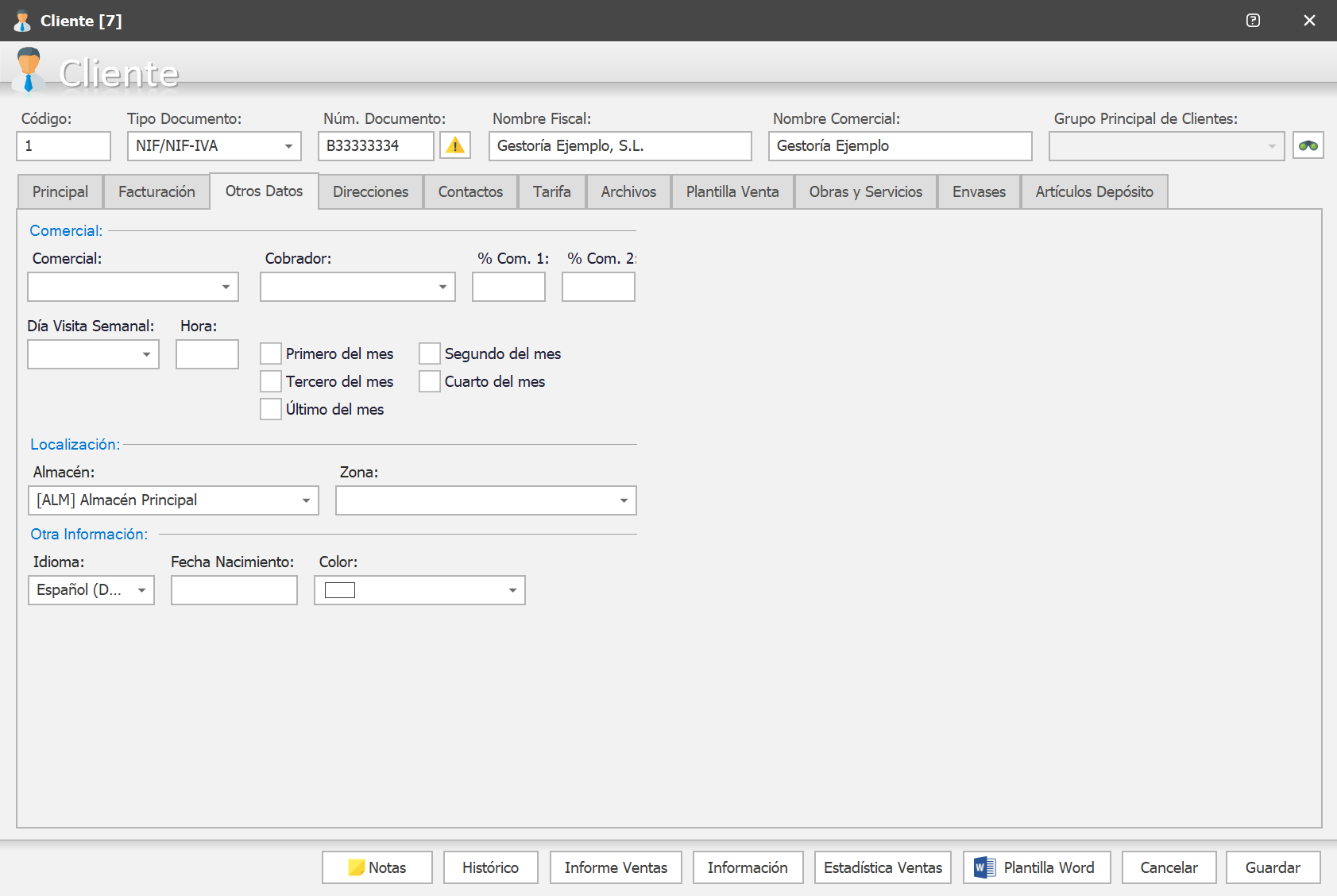
- Comercial y Cobrador asignados, y sus porcentajes de comisión. Los documentos nuevos toman el comercial del cliente.
- Día de visita y hora, y zona: para la ruta de los comerciales en Business Remote.
- Almacén del cliente.
- Idioma: los documentos se imprimen con el formato en el idioma del cliente si existe.
- Fecha de nacimiento y color identificativo.
Direcciones
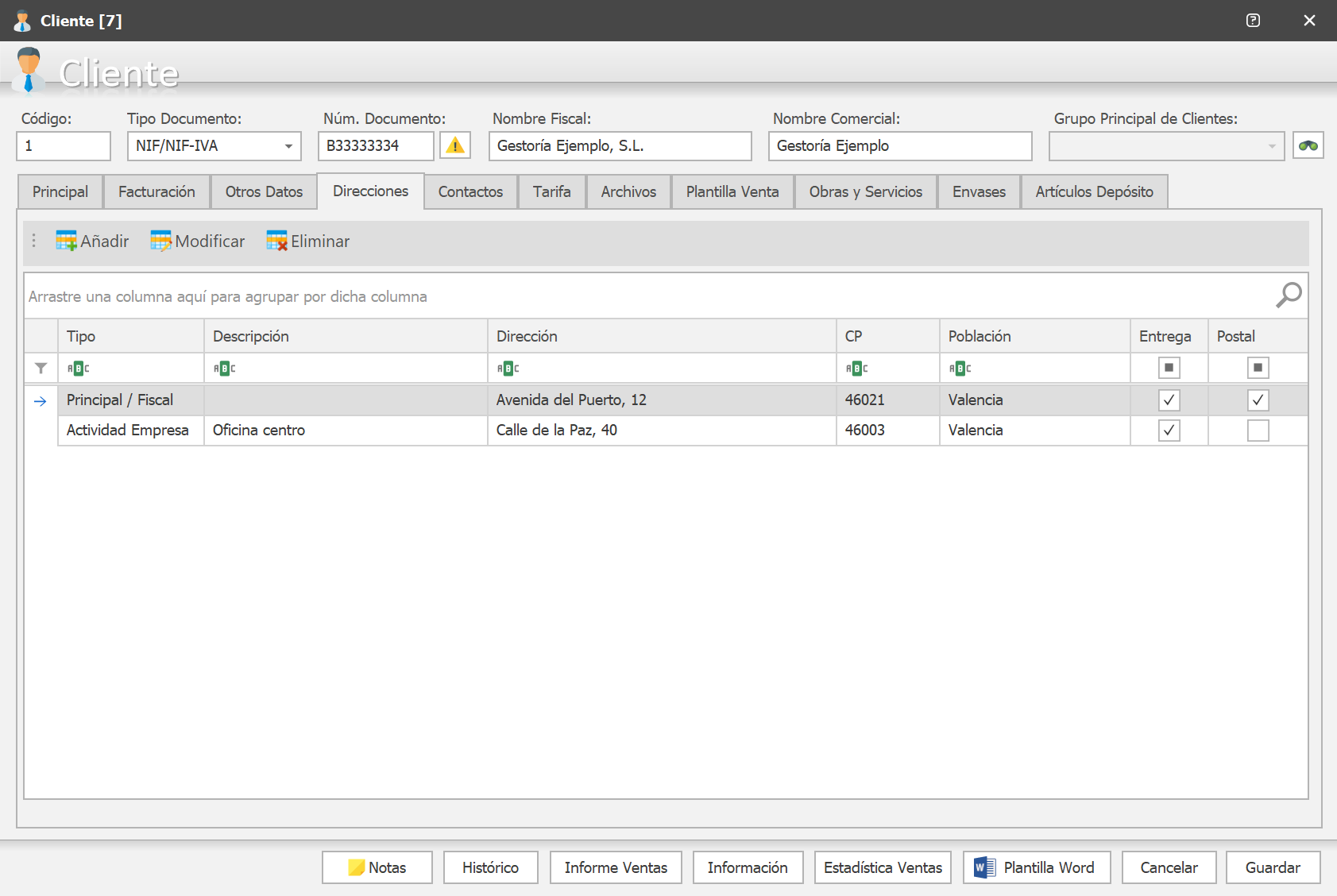
Además de la dirección fiscal, puedes añadir direcciones de actividad, almacén, oficinas u otras. Una de ellas puede marcarse como dirección de entrega por defecto: es la que proponen los documentos de venta, y se puede cambiar en cada documento. La dirección principal no se puede eliminar.
Cada dirección tiene una descripción, el tipo, la dirección (obligatoria), código postal, población, provincia, país y un contacto. Si rellenas siglas y nombre de la vía (con número, escalera, piso y puerta), la dirección se compone sola. Solo una dirección puede ser la dirección de entrega de pedidos por defecto y solo una la dirección postal de envío de documentos: al marcarlo en una, se desmarca en las demás.
Contactos
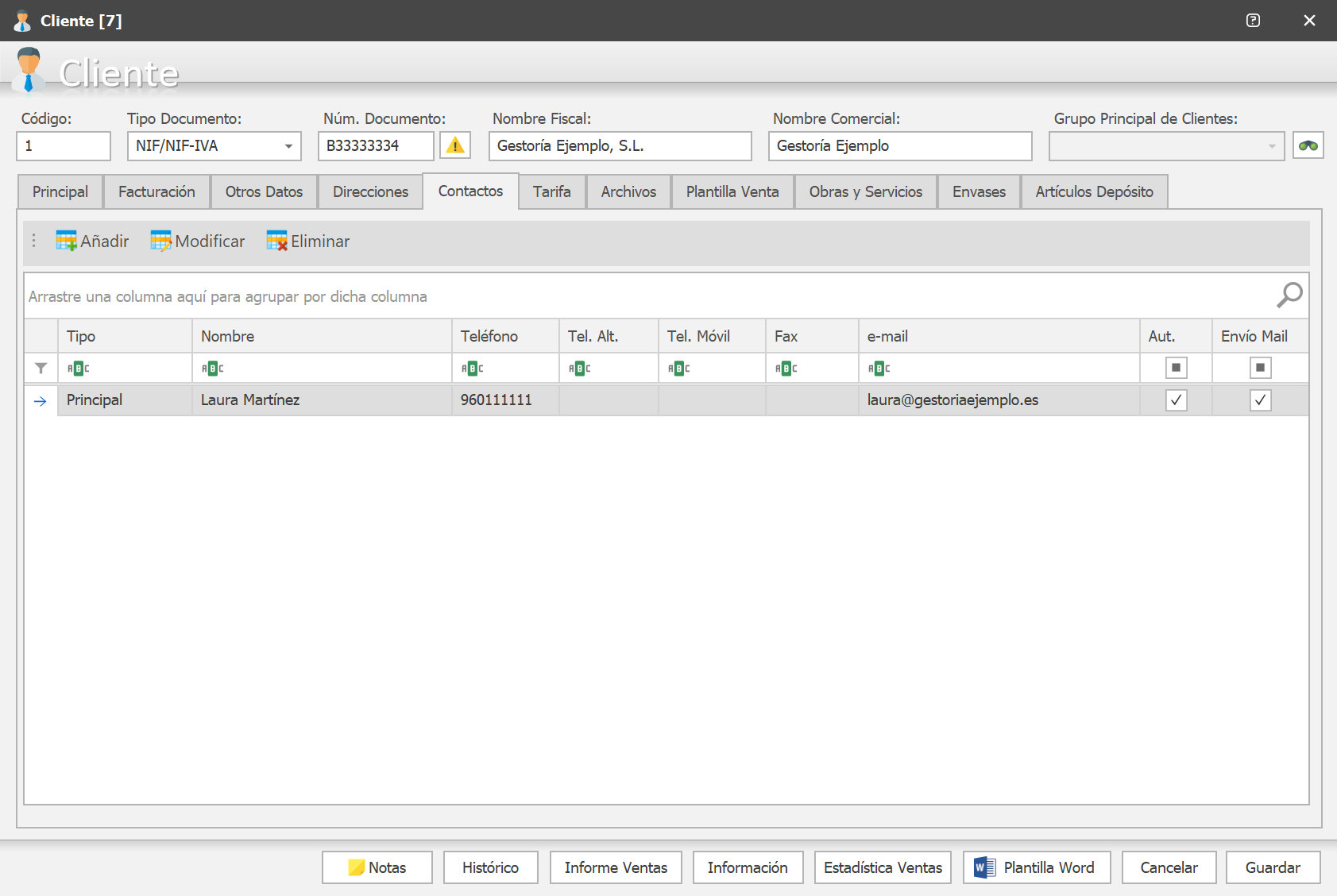
Personas de contacto del cliente: gerente, departamentos, trabajadores… El contacto principal se crea con los datos de la pestaña Principal y no se puede eliminar.
- Aut.: contacto autorizado para hacer compras. Solo estos contactos se pueden elegir al firmar documentos.
- Envío Mail: el contacto recibe por e-mail los documentos de facturación.
En la ficha del contacto se indican el tipo y el nombre (obligatorios), teléfonos, e-mail, el departamento y si recibe por e-mail las facturas o los presupuestos. El tipo Principal no se puede asignar a un contacto nuevo: el contacto principal es el de la pestaña Principal.
Grupos de clientes
Los grupos sirven para clasificar a los clientes (por sector, tipo de cliente…) y filtrar listados e informes. Se crean en Principal › Clientes › Grupos de Clientes: cada grupo tiene código, nombre, detalle y, opcionalmente, una tarifa y la opción Realizar compras individuales (valor por defecto para separar los pedidos de compra que generan sus pedidos de venta).
En la ficha del cliente, el botón de los prismáticos junto a Grupo Principal de Clientes abre la lista de grupos: marca en Sel. los grupos del cliente y en Principal el principal (el cliente debe estar guardado).
Grupos de descuento
Un grupo de descuento aplica los mismos descuentos a varios clientes. Se crean en Configuración › Grupos Desc. Cliente y se asignan en la pestaña Principal de cada cliente.
- General: descuentos de línea (hasta tres, en cascada) y descuentos de pie de documento.
- Familias y Artículos: descuentos distintos para familias o artículos concretos. Para cada uno se puede además forzar el tipo de IVA o cambiar el nombre y el código con que el artículo aparece en los documentos de estos clientes.
En cada línea se aplica el descuento más concreto: primero el del artículo, después el de su familia y por último el general del grupo.
Clientes genéricos
Un cliente genérico (casilla en la pestaña Facturación) es un cliente de mostrador que no tiene datos fiscales propios: en cada documento se rellenan los datos del cliente real.
Datos fiscales en el documento
Al vender a un cliente genérico, el documento pide los datos del comprador: tipo y número de documento, nombres, dirección, teléfonos y e-mail. Al escribir un NIF que ya se ha usado, el programa ofrece copiar los datos del último documento con ese NIF. El botón de verificación comprueba el NIF en la AEAT (ver Verificación del NIF).
Crear Cliente convierte esos datos en un cliente normal y le asigna todos los documentos anteriores con el mismo NIF.
Principal › Clientes › Clientes Genéricos lista, por ejercicio y mes, las facturas a clientes genéricos que llevan NIF, para crear desde ellas los clientes que compran a menudo.
Consultas del cliente
Histórico de ventas
El botón Histórico de la ficha (y Principal › Clientes › Histórico Ventas) lista todo lo que ha comprado el cliente: artículos, unidades, precios, documentos y fechas, por periodo y almacén. Las opciones permiten basarlo en facturas o incluir albaranes y documentos no facturables. Doble clic abre el documento o el artículo.
Informe de ventas
Resumen de ventas del cliente por familias (artículos, unidades, importe, margen) y detalle de los artículos de la familia seleccionada, entre dos fechas o en los últimos 3, 6 o 12 meses. Grupo Empresas y Departamentos desglosan las ventas de un cliente con filiales o departamentos. Se puede exportar a Excel. Desde Principal › Clientes › Ventas Clientes se obtiene el mismo informe para todos los clientes.
Información del cliente
El botón Información muestra en una ventana las facturas del cliente y sus vencimientos, para consultar rápidamente qué ha comprado y qué debe.
Precios especiales del cliente
En la pestaña Tarifa se definen precios propios del cliente para artículos concretos. Estos precios tienen prioridad sobre los de su tarifa.
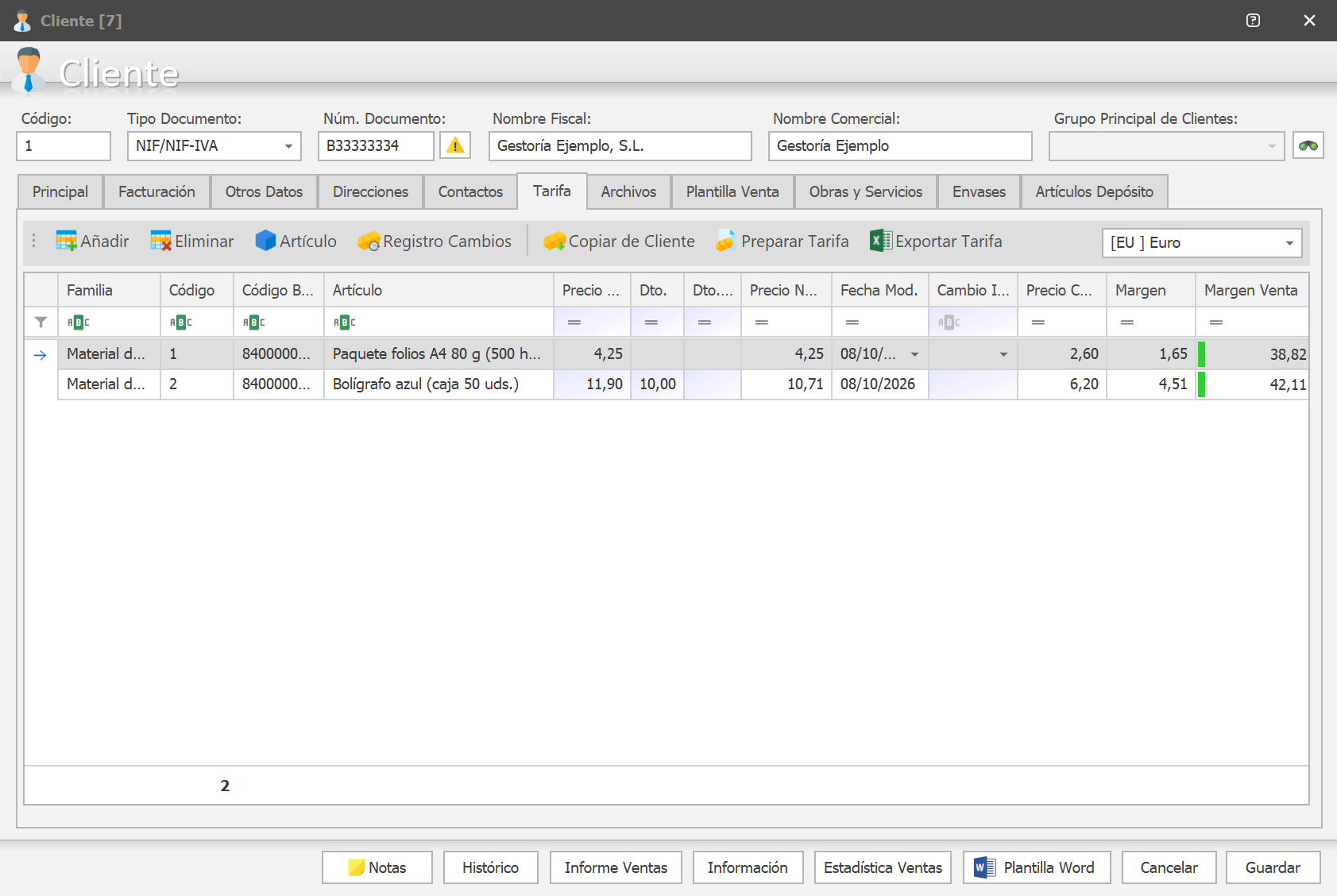
Para añadir un precio especial:
- Pulsa Añadir y busca el artículo. Se añade con el precio de la tarifa general.
- Modifica en la tabla el Precio Venta y, si procede, los descuentos. El Precio Neto y los márgenes se recalculan solos.
- Pulsa Guardar en la ficha.
Los demás botones de la barra:
- Eliminar: quita el precio especial; el artículo vuelve a venderse al precio de la tarifa.
- Artículo: abre la ficha del artículo.
- Registro Cambios: historial de cambios de precio.
- Copiar de Cliente: copia todos los precios especiales de otro cliente.
- Preparar Tarifa: herramienta para importar o actualizar precios en bloque.
- Exportar Tarifa: genera un Excel con los precios del cliente.
- El desplegable de la derecha muestra los precios en otra divisa.
También puedes crear un precio especial desde la ficha del artículo, con Añadir Precio Cliente en la pestaña Precios.
Usuario avanzadoQué precio se aplica al vender
Al añadir una línea a un documento, el precio se busca en este orden y se usa el primero que exista:
- Si el documento es de una obra con presupuesto aceptado, el precio de ese presupuesto.
- El precio especial del cliente para ese artículo.
- El precio de la tarifa del cliente.
- La tarifa alternativa de esa tarifa o, si no tiene, la tarifa general.
Si el cliente factura a un cliente principal, se usan los precios especiales y la tarifa del principal. Los artículos en oferta se venden a su precio de oferta.
Los descuentos del grupo de descuento tienen prioridad: los descuentos del precio especial solo se aplican si la línea no tiene ya un descuento.
Columnas adicionales de la tabla: Dto. 2 y Dto. 3 (descuentos en cascada), Dto. Caja (sustituye al descuento cuando se vende por cajas), Inc. 1–3 (incrementos sobre el precio) y Cambio IVA (fuerza otro tipo de IVA para ese artículo y cliente).
Todos los precios específicos
Para ver qué clientes tienen precios especiales, abre Principal › Clientes › Precios Específicos.
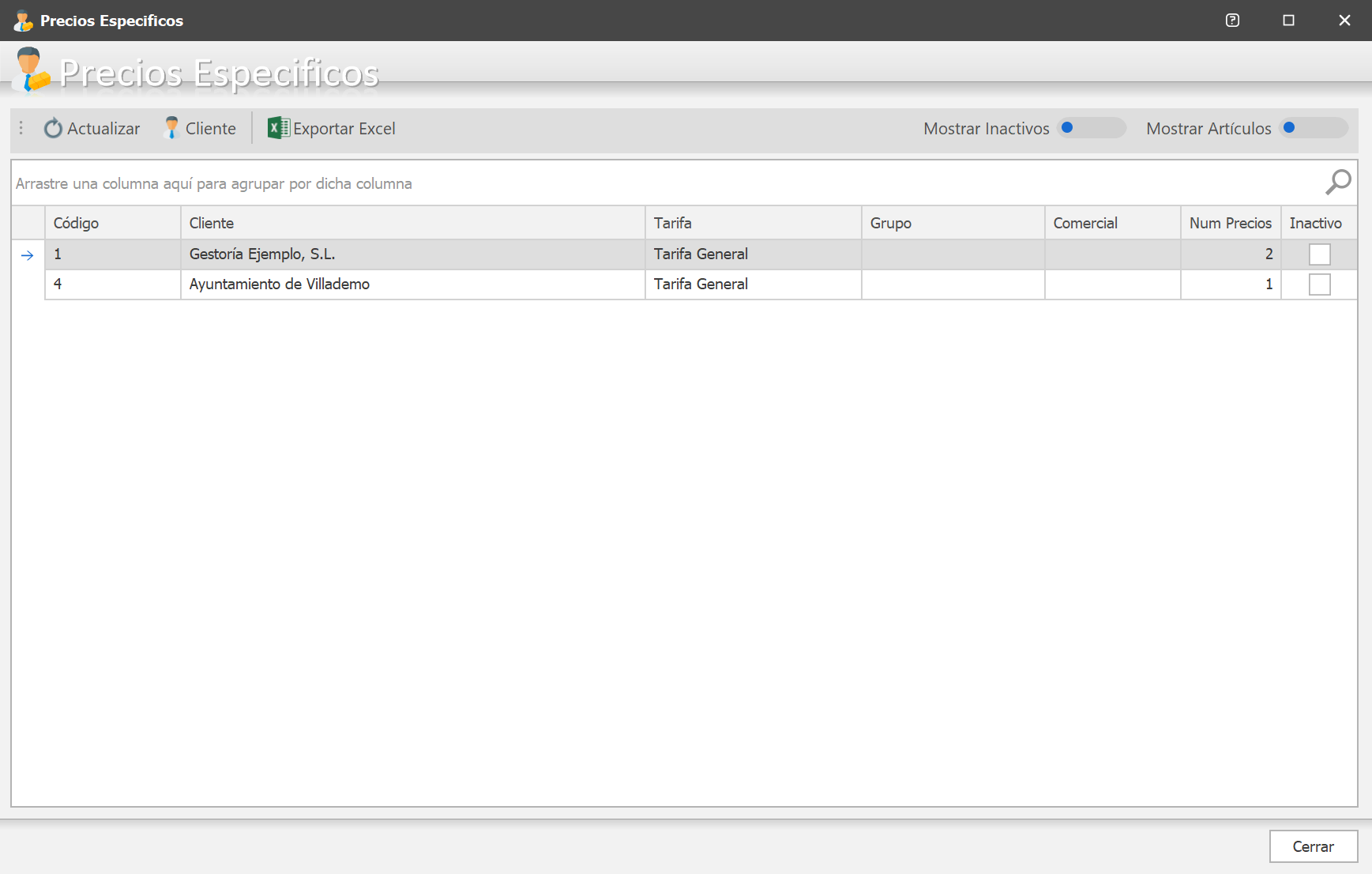
- Mostrar Artículos permite desplegar cada cliente con el detalle de sus precios.
- Mostrar Inactivos incluye los clientes dados de baja.
- Cliente abre la ficha del cliente seleccionado.
Otras pestañas
Archivos
Documentos asociados al cliente (contratos, escrituras, fotografías…). Se pueden añadir, abrir, enviar por e-mail y exportar. Las imágenes y los PDF se previsualizan a la derecha.
Plantilla Venta
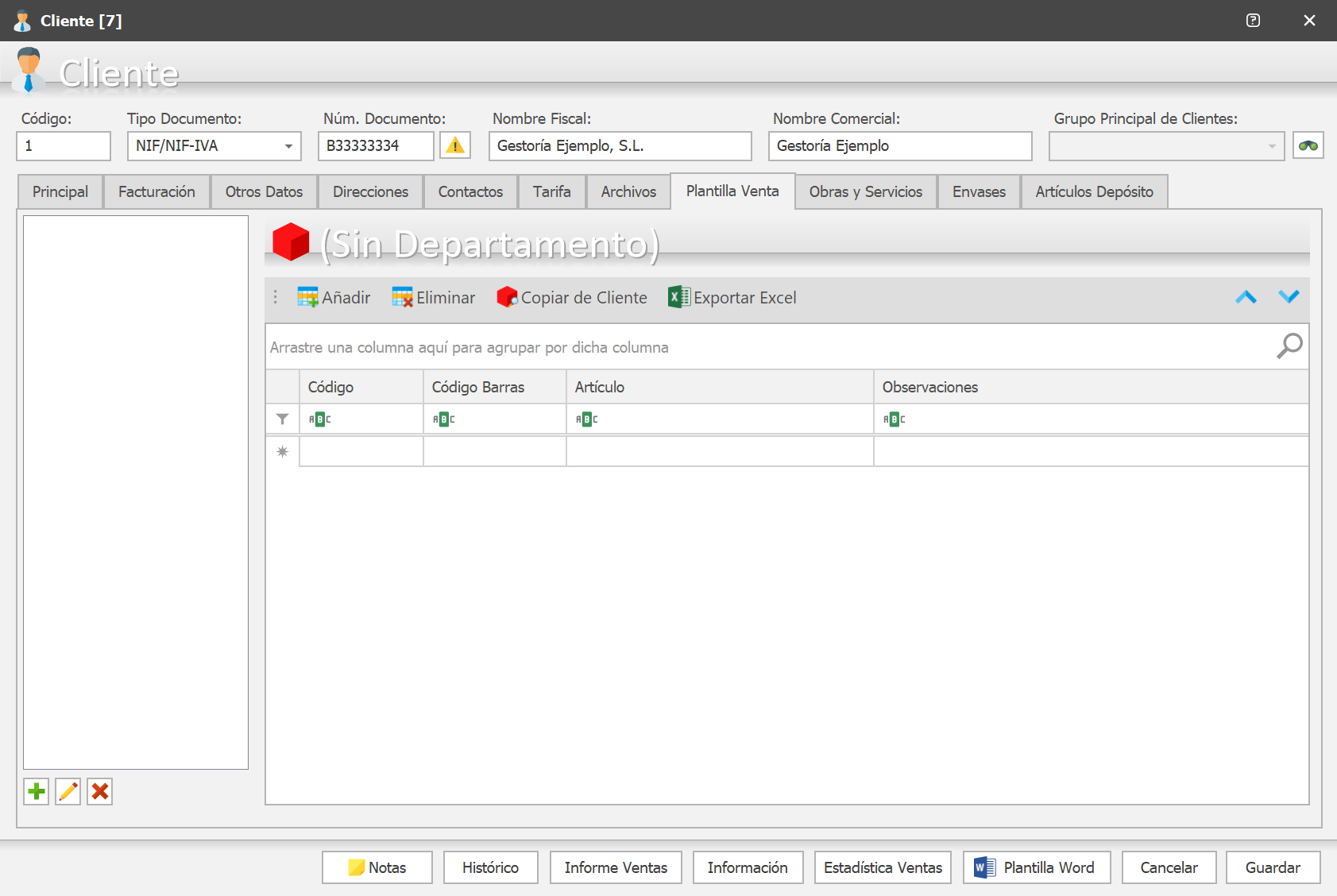
Lista de los artículos que el cliente compra habitualmente, organizada por departamentos (lista de la izquierda). Desde un documento de venta se abre la plantilla para añadir líneas rápidamente: doble clic añade unidades, y con el botón derecho, cajas. Copiar de Cliente copia la plantilla de otro cliente.
Obras y Servicios
Obras o servicios que se hacen para el cliente. Los documentos de venta se pueden asociar a una obra para seguir su coste y facturarlos por obra.
La ficha de la obra tiene:
- Principal: detalle y fecha de inicio (obligatorios), ubicación, responsable (un contacto del cliente), fecha de fin y Finalizado, tarifa a aplicar, clasificación y observaciones.
- Presupuestos, Documentos y Consumos: los presupuestos y documentos asociados a la obra y el material consumido, para comparar lo presupuestado con lo servido.
Unificar fusiona varias obras del cliente en una principal: sus presupuestos, pedidos, albaranes y facturas pasan a la obra principal y las demás se eliminan.
Envases
Saldo de envases retornables del cliente: unidades entregadas, devueltas y saldo. Se rellena automáticamente al vender o recoger artículos que controlan envases. Movimientos muestra el detalle y Establecer Saldo permite regularizarlo indicando el motivo.
Artículos Depósito
Mercancía facturada con entrega diferida que el cliente aún tiene pendiente de retirar: entradas (facturado), salidas (entregado) y saldo. Actualizar Consumos recalcula los saldos a partir de los documentos.
Principal › Clientes › Depósitos muestra los depósitos de todos los clientes: saldo en verde si el cliente tiene mercancía pendiente de retirar y en rojo si se le ha entregado de más. Mostrar depósitos finalizados incluye los que tienen saldo cero; doble clic muestra los movimientos.
Centros FACe
Para facturar electrónicamente a una administración pública a través de FACe, el cliente necesita sus centros: oficina contable, órgano gestor y unidad tramitadora, cada uno con su código (los facilita la administración o se consultan en el directorio de FACe con Web Centros). Se gestionan con el botón Centros FACe de la pestaña Facturación. Si un centro tiene una dirección distinta de la del cliente, marca la casilla para indicarla.