Almacén avanzado
Funciones de la pestaña Almacén que complementan las operaciones de stock: catálogos, listas, promociones y los análisis para decidir qué y cuánto comprar.
Catálogos virtuales
Un catálogo virtual contiene artículos de un proveedor que aún no existen como artículos propios. Así puedes consultar y vender su catálogo y crear el artículo solo cuando lo necesites.
- Almacén › Catálogos Virtuales: cada catálogo tiene código, nombre, detalle y proveedor.
- Actualizar Artículos actualiza los artículos reales ya creados con los datos del catálogo.
- Asignar Familias relaciona las familias del proveedor con tus familias.
Artículos del catálogo
Artículos (o doble clic) muestra las líneas del catálogo. Crear Artículo crea el artículo real (requiere permiso para dar de alta artículos) y Artículo abre el ya vinculado. Si el catálogo está conectado con el sistema del proveedor, Importar Catálogo lo descarga y Mostrar Datos consulta la ficha en el proveedor. Limpiar Catálogo borra las líneas sin artículo real.
Importar imágenes de un catálogo PDF
Almacén › Importar Catálogo abre un catálogo en PDF y muestra las imágenes de cada página. Selecciona el texto del artículo en el PDF, elige el proveedor y pulsa Asignar Artículo (o doble clic en la imagen): se busca el artículo y la imagen se añade a su ficha (como principal o, si ya tiene una, como imagen de detalle). Exportar guarda la imagen como archivo.
Listas de artículos
Una lista de artículos es una relación de artículos con unidades (o cajas), normalmente preparada con un dispositivo móvil, que después se carga con Importar Lista en un documento, un traspaso, una regularización, las etiquetas, el listado de stock, etc. Si una línea tiene cajas, las unidades son las cajas por las unidades por caja del artículo.
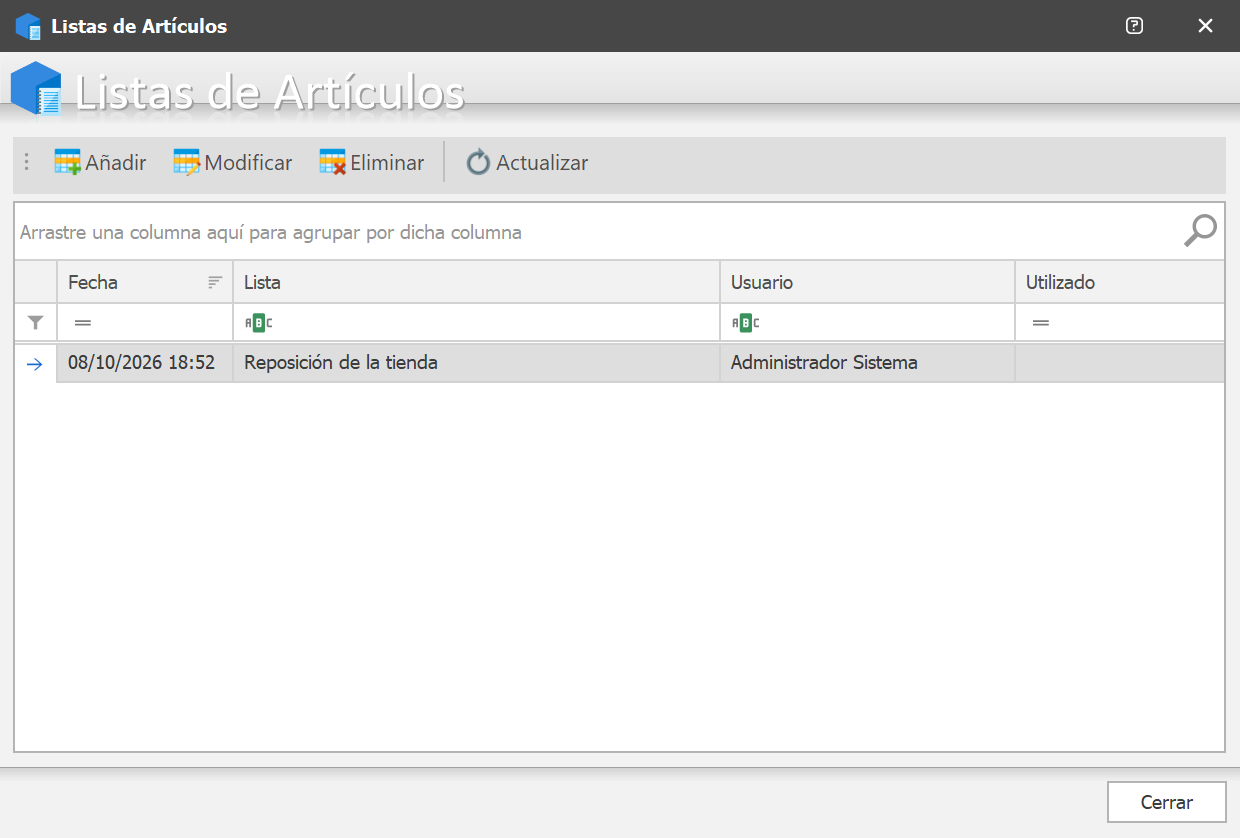
Almacén › Listas de Artículos muestra cada lista con su creador y cuándo y quién la utilizó. Desde aquí se consultan y exportan; no se añaden líneas.
Promociones
Las promociones cambian el precio o los descuentos, o regalan unidades, cuando se compra o se vende una cantidad mínima en unas fechas. Se definen en Almacén › Promociones.
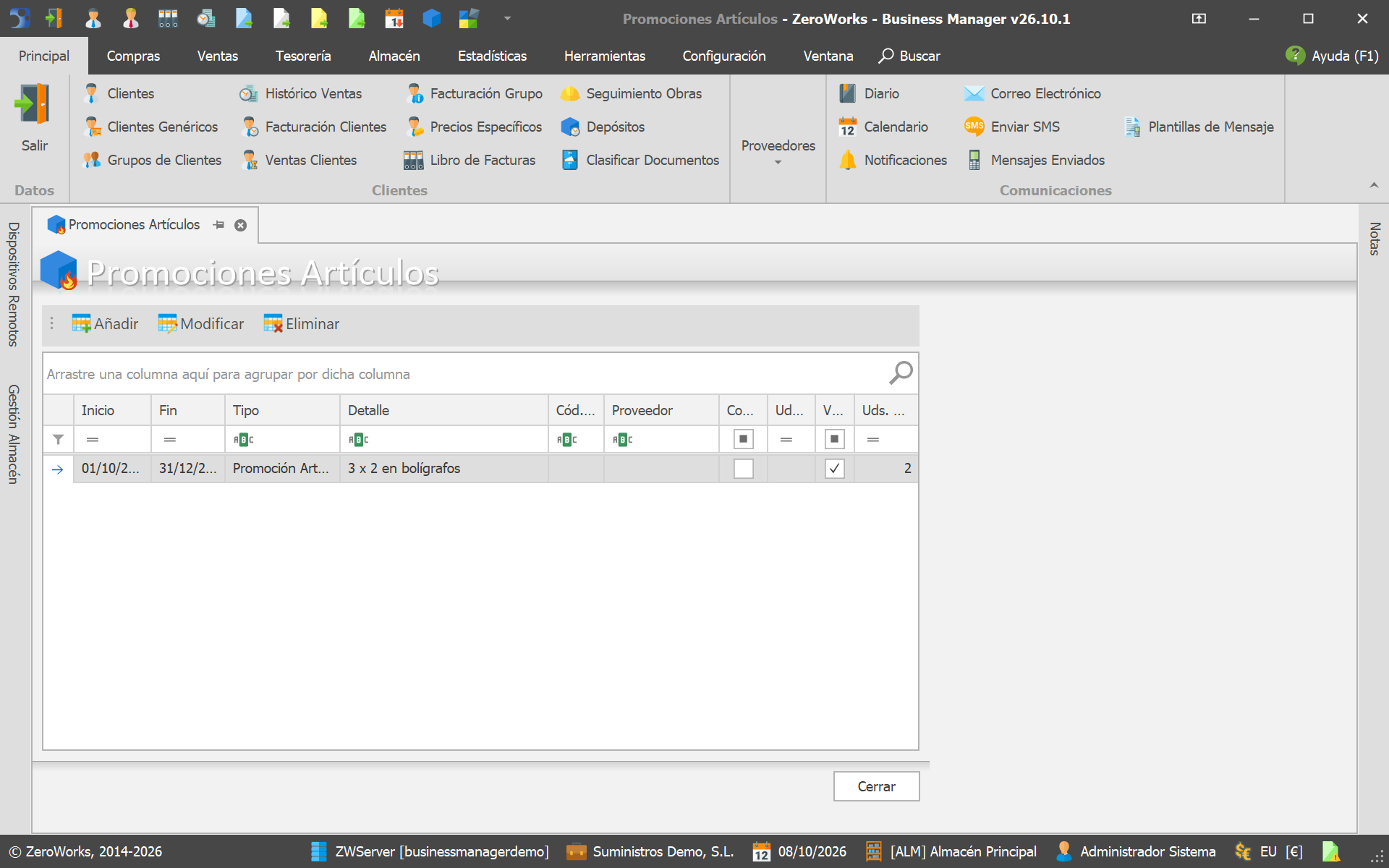
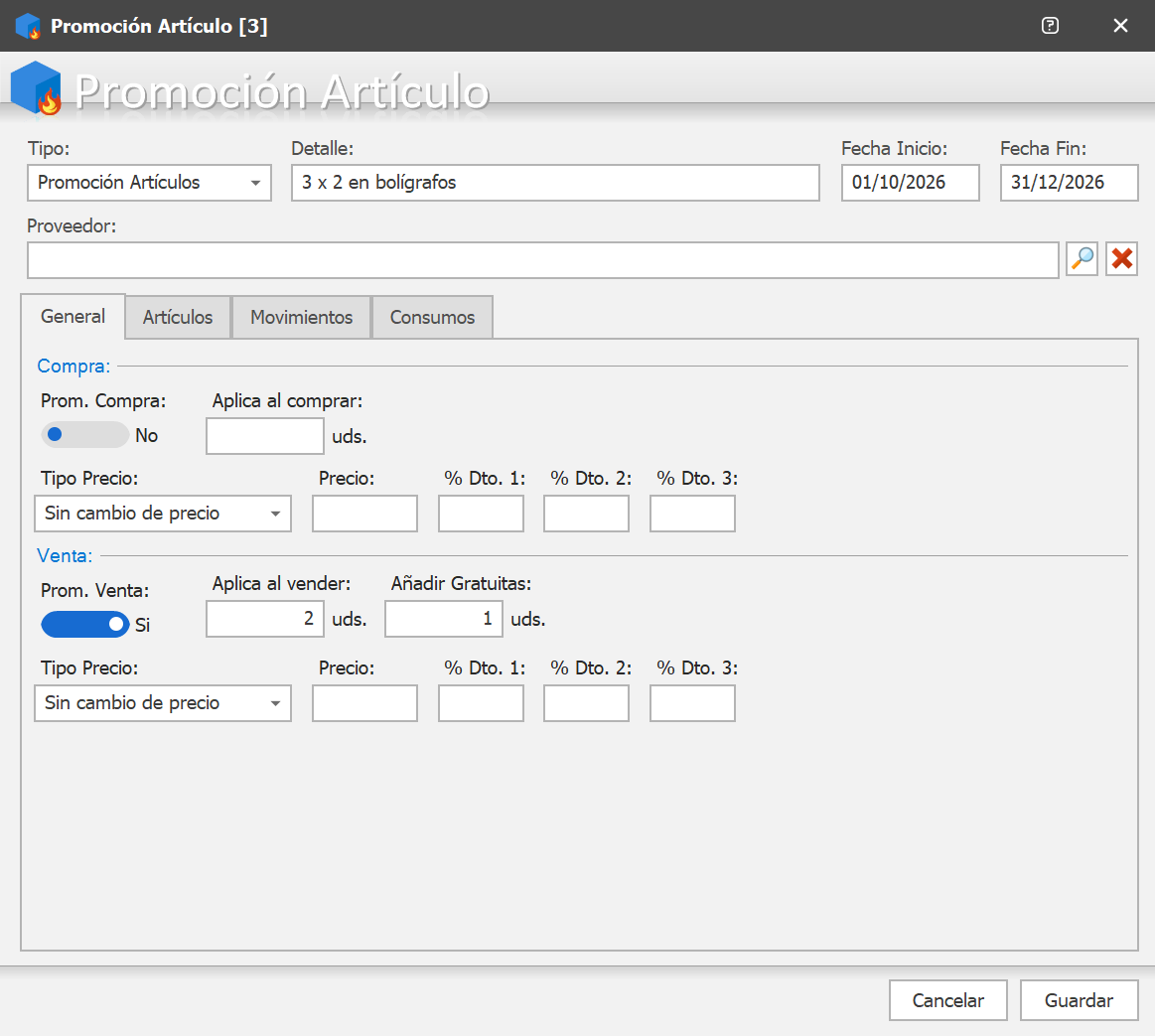
En la pestaña General:
- Detalle, Fecha Inicio y Fecha Fin (si una se deja en blanco, la promoción no tiene ese límite), y opcionalmente un proveedor (solo aplica a artículos cuyo proveedor principal sea ese).
- Tipo:
- Promoción Artículos: la promoción normal.
- Mantener Precio Existencias: vende las existencias actuales a un precio fijo. Establecer Actuales rellena en cada artículo el precio de tarifa y el stock actual.
- Bloque Compra y bloque Venta, cada uno activable, con:
- Aplica al comprar / vender: unidades mínimas de la línea;
- en venta, Añadir Gratuitas: unidades de regalo por cada bloque de unidades mínimas;
- Tipo Precio: sin cambio de precio, cambio precio (sustituye el precio y pone los descuentos indicados), cambio % descuento (sustituye los descuentos) o añadir % descuento (los añade a los existentes).
Artículos de la promoción
Añadir Artículos o Añadir Familia. En Mantener Precio Existencias, las columnas Uds. (unidades disponibles) y Precio V. de cada línea se editan directamente.
Cómo se aplica
Al cambiar las unidades de una línea, el programa busca la primera promoción aplicable: fecha del documento dentro del periodo, artículo (o su familia) incluido, proveedor coincidente y unidades suficientes. Si la línea deja de cumplirlo, se quita la promoción y vuelve el precio de tarifa. Si a una promoción solo le faltan unidades, aparece el aviso Promoción Disponible.
Usuario avanzadoCompra y venta enlazadas
Si una Promoción Artículos tiene activos la compra y la venta, solo se puede vender en promoción lo que se compró en promoción. Lo que queda se ve en la pestaña Consumos.
Movimientos y consumos
Movimientos lista los documentos que han usado la promoción (Abre Documento). Consumos muestra por artículo las unidades compradas y vendidas en promoción; Actualizar Consumos las recalcula.
Números de serie
Almacén › Números de Serie lista los números de serie con su almacén, artículo, documentos de entrada y salida, proveedor y cliente. Se puede buscar por artículo, número, NIF o cliente. Por defecto solo salen los disponibles; marca Mostrar números de serie utilizados para verlos todos.
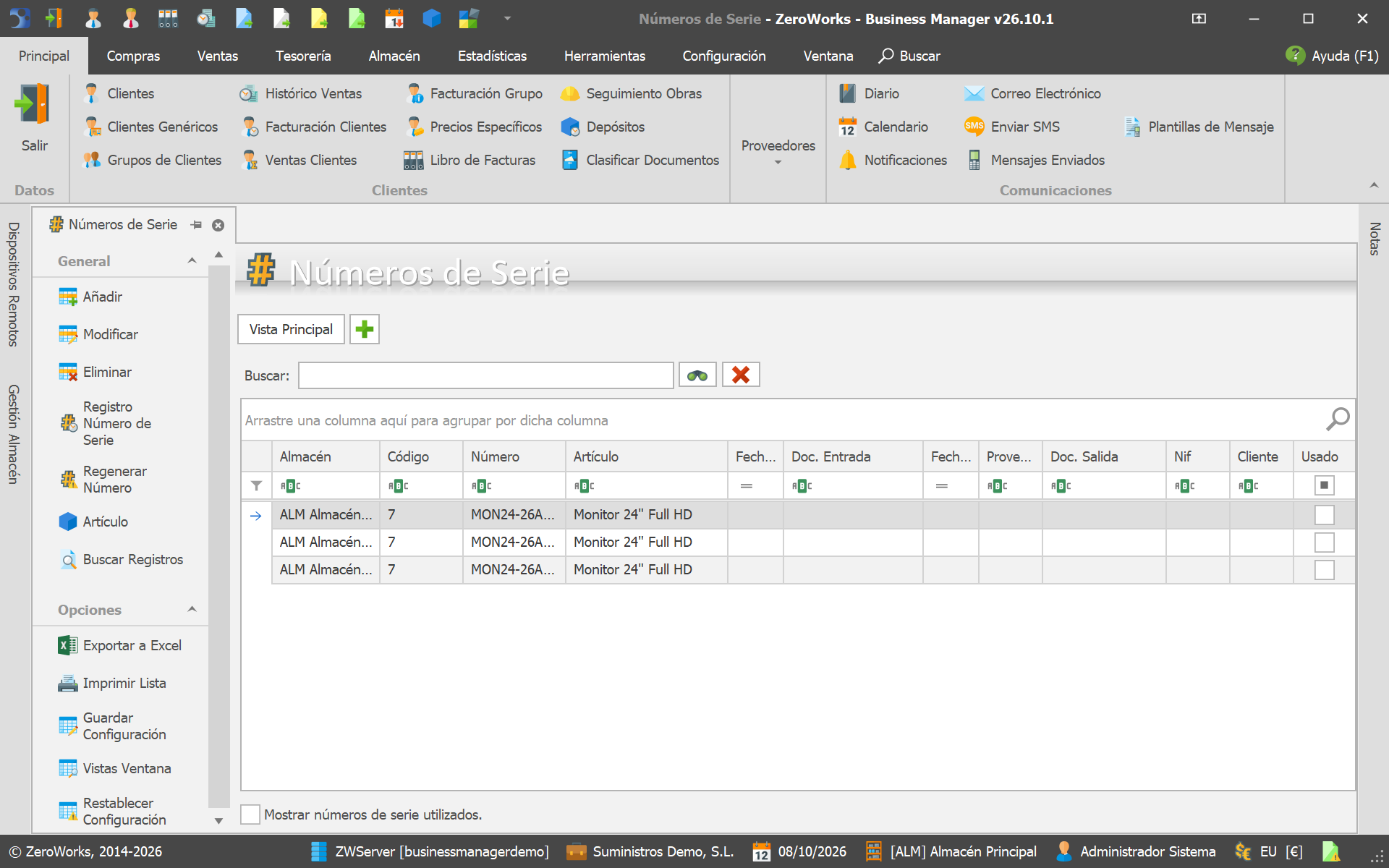
- Añadir: un número por línea, con almacén y talla/color.
- Modificar: Forzar utilización del número de serie lo da por usado (por ejemplo, si se ha perdido).
- Regenerar Número recalcula su estado según los documentos.
- No se puede eliminar un número que ya tiene entrada o salida.
Cómo se usan en los documentos: Números de serie. En el artículo: Números de serie.
Artículos sin movimientos
Almacén › Artículos sin Movimientos lista los artículos sin ventas entre dos fechas (por defecto, los últimos 6 meses), con su stock y sus ventas del último mes, trimestre, semestre y año. Por defecto solo incluye artículos con control de stock y con existencias; las casillas permiten incluir el resto. Ayuda a detectar stock que no rota: selecciona los artículos y, con Cambiar Estado Visibles, pásalos a descatalogado, liquidación, fuera de catálogo, etc.
Inventario continuo
En lugar de un inventario anual completo, se cuentan las ubicaciones poco a poco a lo largo del año. Almacén › Inventario Continuo muestra, para cada ubicación, cuántos artículos tiene y qué porcentaje se ha contado (con regularizaciones) en cada periodo.
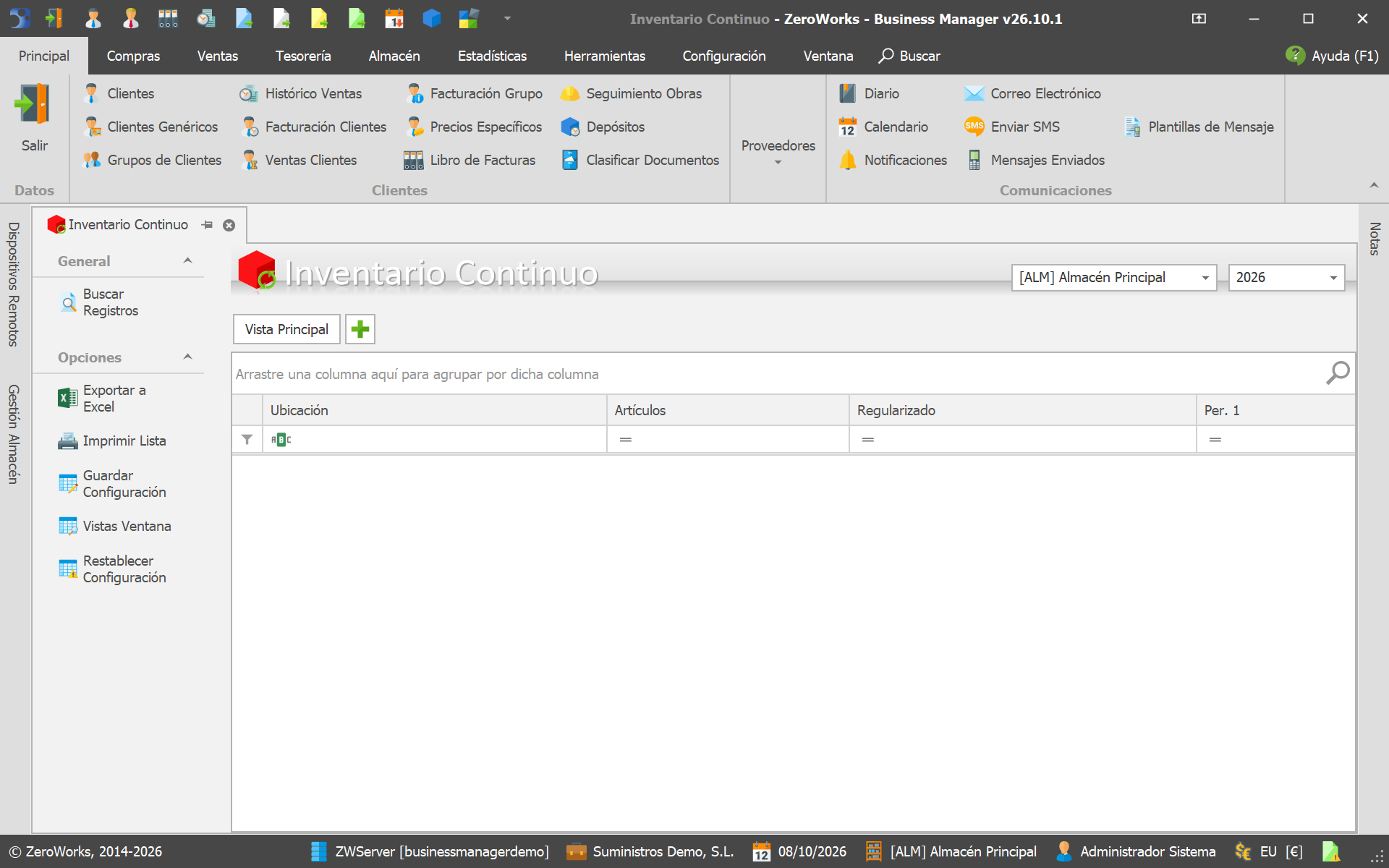
Solo aparecen los almacenes con Inventarios anuales mayor que 0 en su ficha (es el número de periodos) y las ubicaciones informadas en los artículos (ver ubicaciones).
Stock acumulado
Almacén › Stock Acumulado guarda una foto del stock al cierre de cada mes: stock inicial, entradas, salidas y stock final, valorados a precio de coste ponderado o medio. Los interruptores cambian entre Entradas / Salidas y Compras / Ventas.
Calcular genera el cierre de un mes (de todos los artículos con control de stock y todos los almacenes). Hay que calcularlo para poder usar la comprobación de rotación.
Comprobación de rotación
Indica qué parte del stock disponible no ha salido en un periodo (por defecto, 6 meses hasta el mes elegido):
ratio = (stock inicial + entradas − salidas) / (stock inicial + entradas)
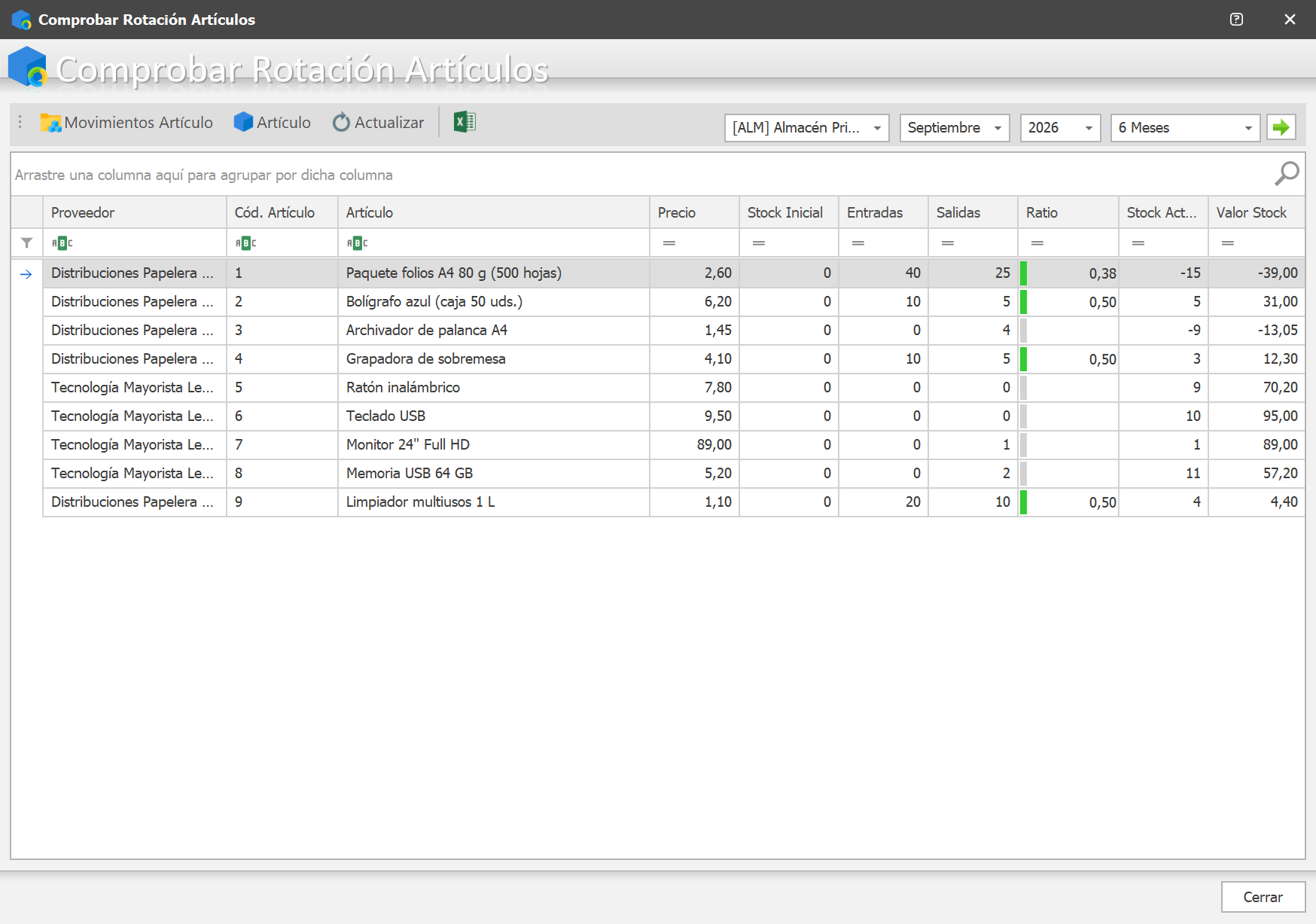
En verde los artículos con ratio hasta 0,5, en naranja hasta 0,75 y en rojo los de rotación más baja. Necesita el stock acumulado de todos los meses del periodo; si falta, no muestra nada. Los días de rotación A, B y C se configuran en la configuración de stock.
Calcular stock óptimo
Propone los niveles mínimo, óptimo y máximo de los artículos de un proveedor a partir de sus ventas.
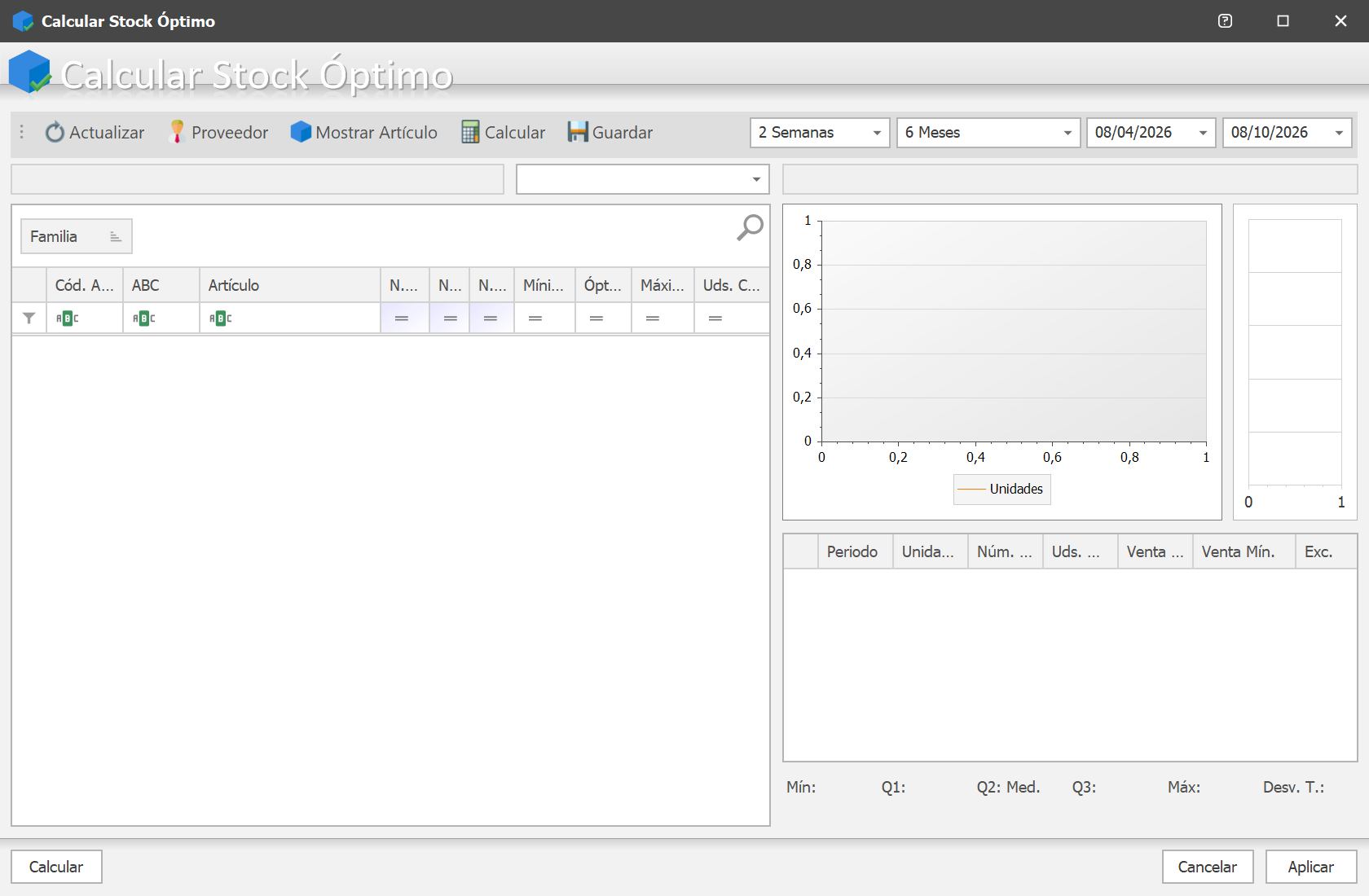
- Elige el proveedor y el almacén. Se cargan sus artículos activos con control de stock (salvo los de compra Manual o Demanda).
- Elige el histórico (1, 3, 6 o 12 meses) y cómo agrupar las ventas (semanas, quincenas, meses o trimestres).
- Calcular. Para cada artículo:
- Mínimo = tercer cuartil de las ventas por periodo;
- Óptimo = media + desviación típica;
- Máximo = media + 1,5 × desviación típica;
- si el artículo tiene Stock más una caja, se suma una caja.
Las columnas N. Mín. / N. Óp. / N. Máx. son las propuestas y Mínimo / Óptimo / Máximo los valores actuales. Al seleccionar un artículo se ve un gráfico con la distribución de sus ventas. Guardar aplica el artículo actual y Aplicar toda la lista (pide confirmación). Los niveles se usan en el stock bajo mínimos y los pedidos automáticos.
Listado de stock
Almacén › Listado Artículos Stock prepara un listado exportable a Excel (por ejemplo, para enviar a un cliente) con el stock de los almacenes y los precios de las tarifas que elijas.
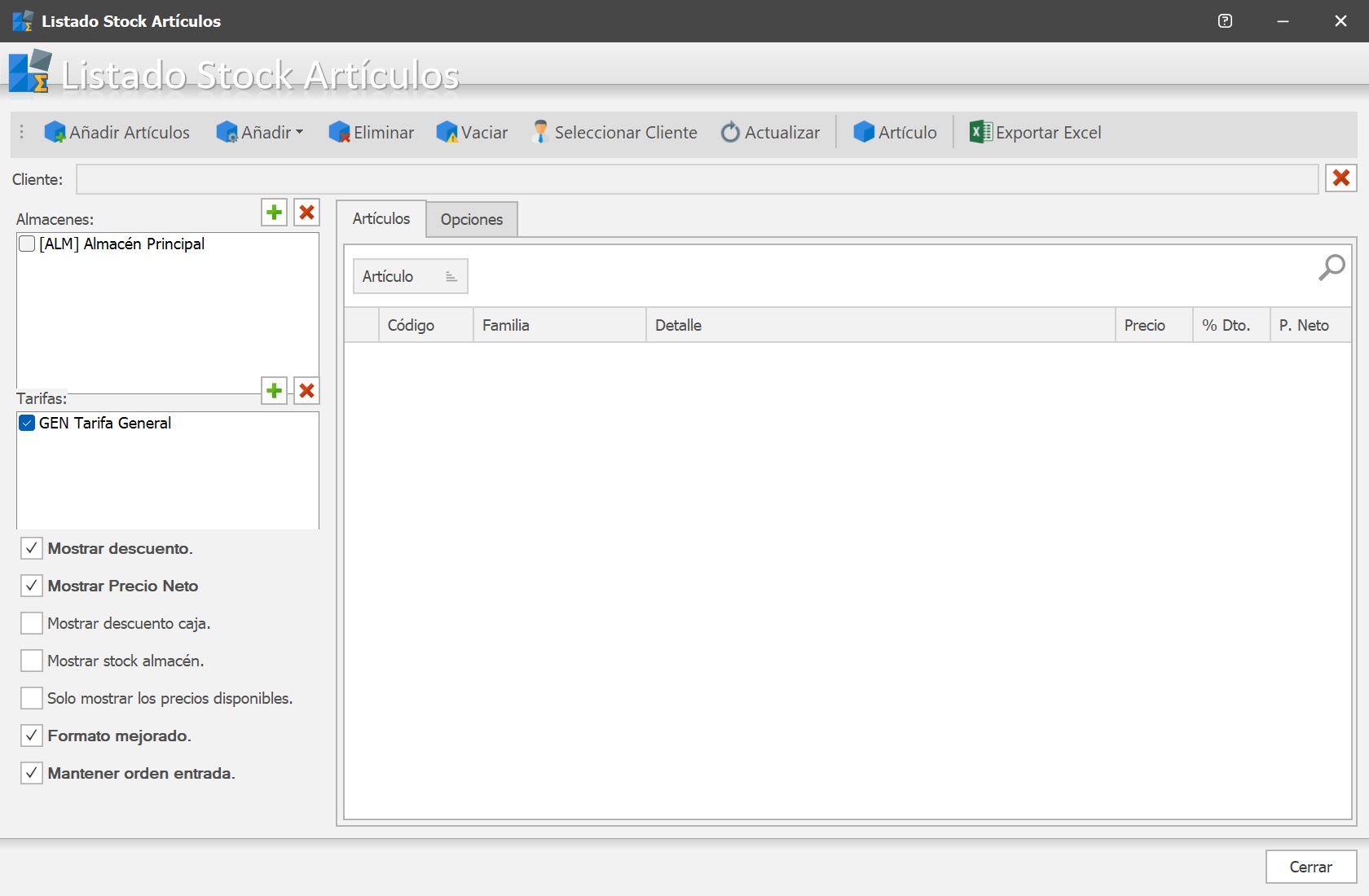
- Añade artículos uno a uno, todos los artículos con stock, los que tienen stock en ciertos almacenes o una lista de artículos.
- Seleccionar Cliente muestra los precios de ese cliente (precios especiales).
Opciones del listado
Mostrar descuento, precio neto, descuento por caja y stock por almacén; mostrar solo los precios disponibles; formato mejorado; mantener el orden de entrada; y el título, subtítulo e indicaciones del documento.
Automatización de artículos
Añade otro artículo automáticamente como sublínea cuando se usa un artículo (por ejemplo, un envase, un canon o una mano de obra). Se configura con el botón Automatización de la ficha del artículo o de la familia; lo del artículo tiene prioridad sobre lo de la familia.
- Artículo (y talla/color) que se añade.
- Factor Uds.: unidades de la sublínea = unidades de la línea × factor. Con No actualizar unidades con el concepto vinculado, el factor es una cantidad fija.
- Factor Importe: si no es 0, la sublínea tiene 1 unidad con precio = importe de la línea × factor.
Las sublíneas se generan cuando la línea ya está guardada.