Proveedores
La ficha de proveedor reúne sus datos fiscales y de contacto, las condiciones de compra (forma de pago, régimen de IVA, retención) y su tarifa de compra: los precios a los que te vende cada artículo. Los pedidos, albaranes y facturas de compra toman estos datos al elegir el proveedor.
Lista de proveedores
Abre la lista desde la cinta: Principal › Proveedores › Proveedores.
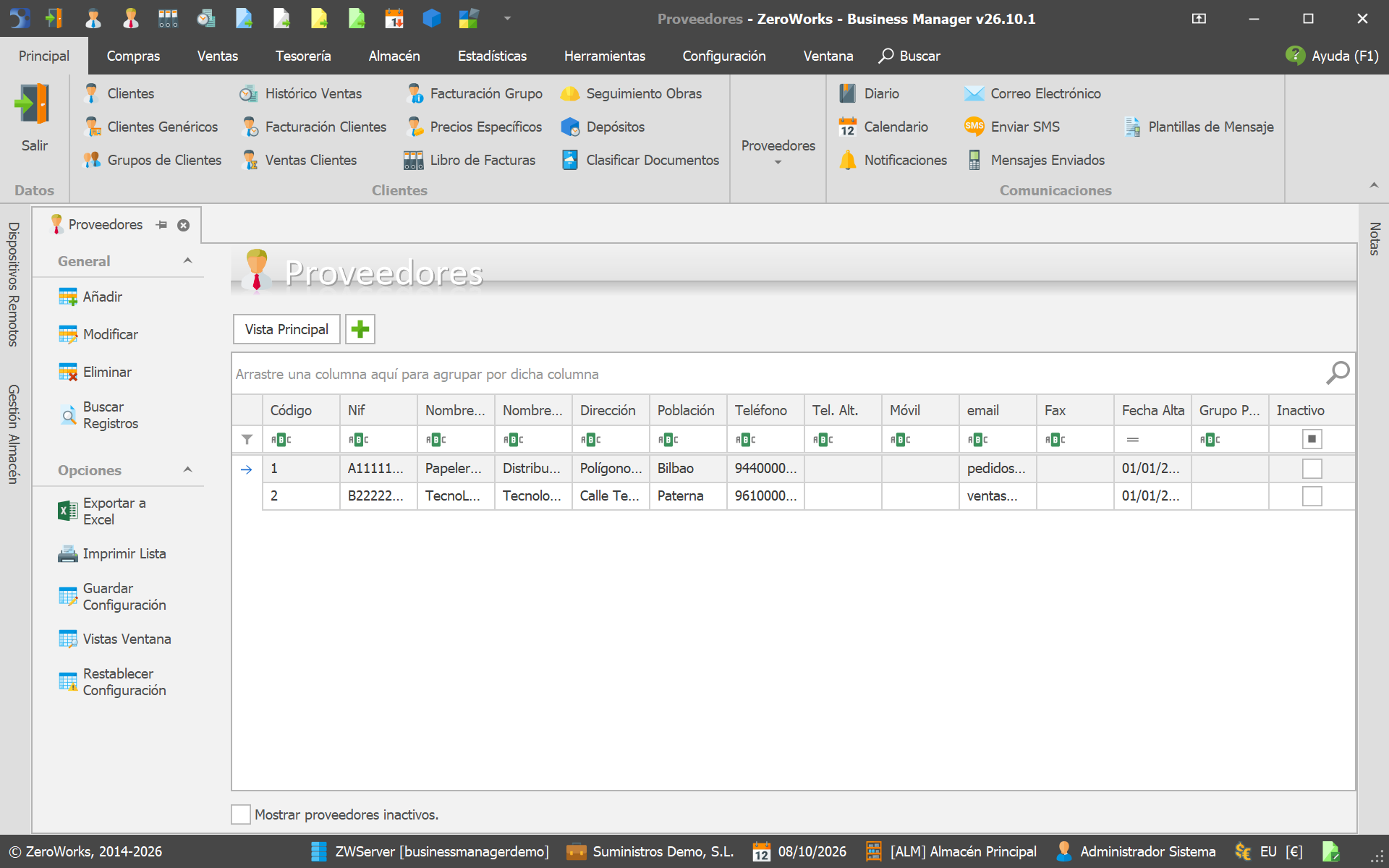
Funciona igual que la lista de clientes: fila de filtro bajo los títulos, lupa para buscar en todas las columnas, doble clic para abrir la ficha y opciones de exportar, imprimir y guardar vistas en el panel izquierdo. Los proveedores dados de baja solo aparecen si marcas Mostrar proveedores inactivos.
| Opción | Para qué sirve |
|---|---|
| Añadir | Da de alta un proveedor nuevo (ver más abajo). |
| Modificar | Abre la ficha del proveedor seleccionado. Con varios seleccionados, el menú del botón derecho ofrece Modificar Múltiple. |
| Eliminar | Borra el proveedor. Pide el PIN de seguridad y confirmación. |
En el mismo grupo de la cinta están también:
- Grupos de Proveedores: grupos para clasificar proveedores y filtrar informes.
- Histórico Compras: todas las compras, filtrables por proveedor y artículo.
- Facturación Proveedores: facturación de compras agrupada por proveedor.
- Conexión Proveedores: conexión con catálogos de proveedores externos.
Alta de un proveedor
- En la lista de proveedores pulsa Añadir. Se abre una ficha nueva con el código siguiente ya asignado.
- Rellena la cabecera: tipo de documento, número de documento, nombre fiscal y, si es distinto, nombre comercial.
- En la pestaña Principal, completa la dirección, el país, el teléfono y el e-mail, y revisa la forma de pago y el régimen de IVA.
- Pulsa Guardar.
Los campos obligatorios son: código, nombre fiscal, divisa, régimen de IVA, forma de pago y país. El país es obligatorio aunque no rellenes el resto de la dirección, porque determina cómo se trata fiscalmente al proveedor.
La ficha del proveedor
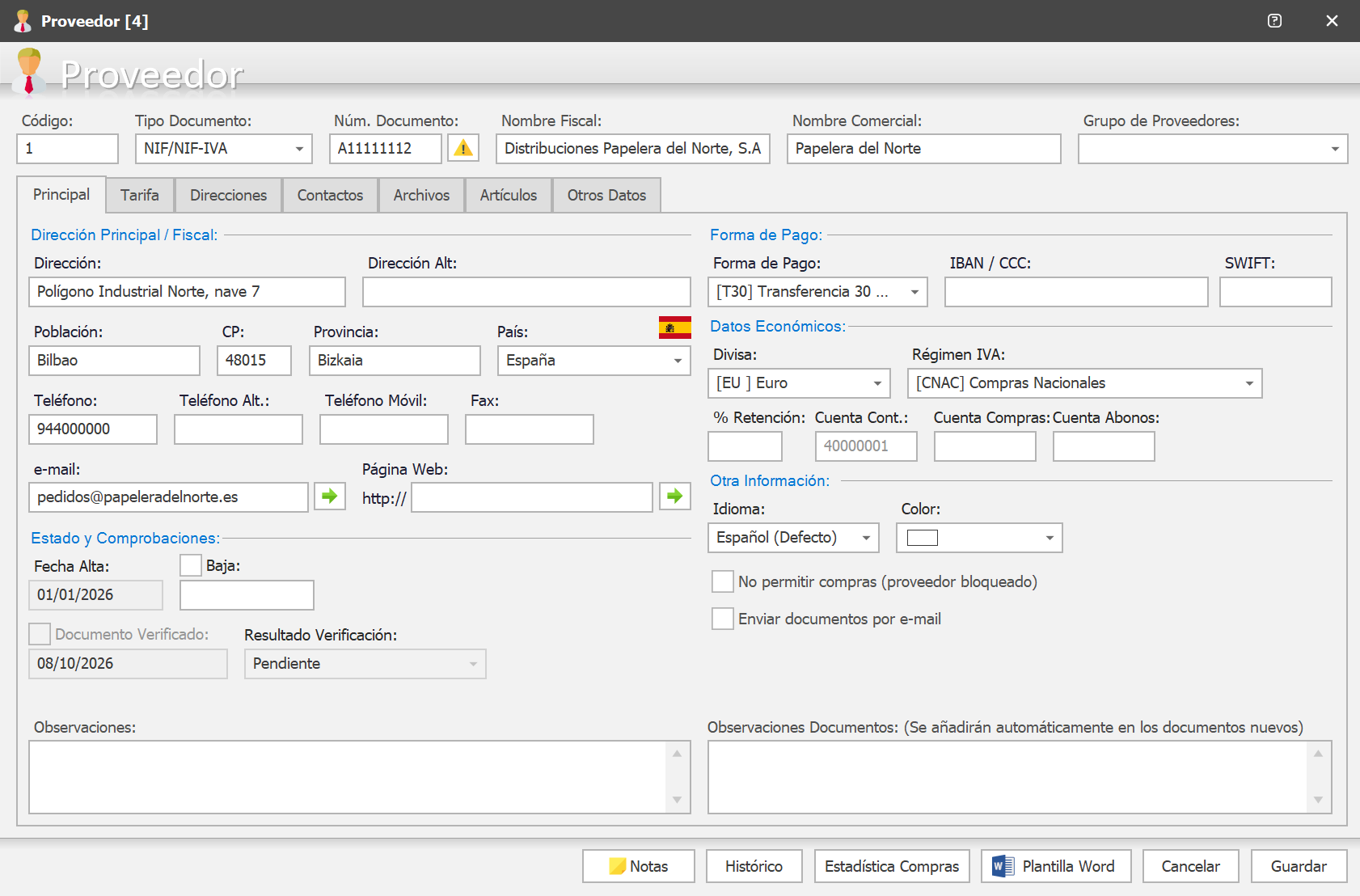
La cabecera contiene la identificación del proveedor y su grupo de proveedores. Los botones de la parte inferior dan acceso a las Notas, el Histórico de compras, la Estadística Compras y la Plantilla Word (documento Word con los datos del proveedor, en su idioma).
Pestaña Principal
- Dirección Principal / Fiscal, teléfonos, e-mail y página web.
- Forma de Pago: la forma de pago de sus compras, y su IBAN y SWIFT para pagarle por transferencia.
- Datos Económicos: divisa, régimen de IVA y % de retención (para proveedores profesionales a los que se practica retención de IRPF). Las compras toman el régimen y la retención del proveedor; si la retención está vacía, el documento no lleva retención.
- Estado y Comprobaciones: fecha de alta, baja y verificación del NIF.
- Otra Información: idioma (para la plantilla Word) y color identificativo.
- No permitir compras (proveedor bloqueado): al elegir este proveedor en un documento de compra, el programa avisa y el documento queda bloqueado.
- Enviar documentos por e-mail: envía las notificaciones automáticas por correo a sus contactos.
- Observaciones (internas) y Observaciones Documentos (se añaden automáticamente a sus documentos de compra nuevos).
Usuario avanzadoCuentas contables
- Cuenta Cont.: si la dejas vacía, la cuenta se calcula como
400+ el código del proveedor completado con ceros (el proveedor 1 es la 40000001). Se muestra en gris como sugerencia. - Cuenta Compras / Cuenta Abonos: cuentas de compras y abonos propias del proveedor. Si están vacías se usan las del régimen de IVA.
Tarifa de compra
Cada proveedor tiene una tarifa de compra con los precios a los que te vende cada artículo. Se gestiona en la pestaña Tarifa.
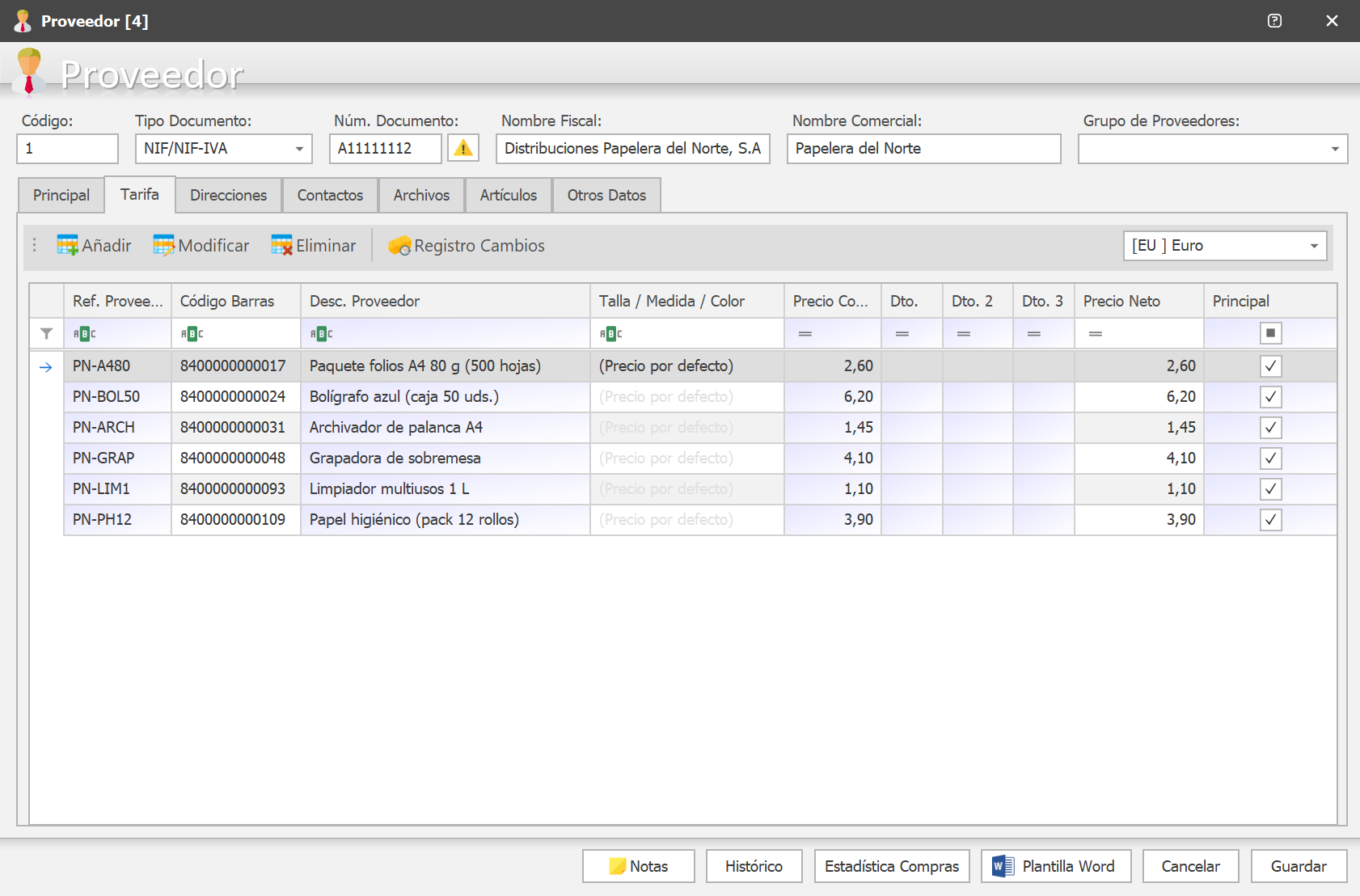
Para añadir un artículo a la tarifa:
- Pulsa Añadir y busca el artículo.
- Indica el Precio Compra y, si el proveedor te hace descuento, los Dto., Dto. 2 y Dto. 3 (en cascada). El Precio Neto se calcula solo.
- Si quieres, rellena la Ref. Proveedor (el código con el que el proveedor conoce el artículo) y la Desc. Proveedor. Saldrán en los pedidos que le envíes.
Puedes modificar los precios directamente en la tabla, o con Modificar (o doble clic) para abrir la ventana completa del precio. El desplegable de la derecha muestra los precios en otra divisa.
Proveedor principal
Un mismo artículo puede tener precio en varios proveedores. La casilla Principal indica cuál es el proveedor habitual:
- El primer proveedor al que se le pone precio queda como principal automáticamente.
- Al marcar otro como principal, se desmarca el anterior.
- El precio neto del proveedor principal es el precio de coste del artículo: con él se calculan los márgenes de todas las tarifas de venta.
Usuario avanzadoQué precio se aplica al comprar
Al añadir una línea en un pedido, albarán o factura de compra, el precio se busca en la tarifa del proveedor del documento: primero para la variante (talla/color) y divisa exactas, después sin variante y por último en cualquier divisa.
Si el artículo no tiene precio en la tarifa de ese proveedor, el programa abre la ventana de precio para crearlo en ese momento (salvo que la empresa lo tenga desactivado en la configuración). Si se cancela, se usa el precio de otro proveedor, empezando por el principal.
Si en la configuración está activa la actualización de precios desde las compras, los albaranes y facturas de compra con un precio o descuento distinto actualizan la tarifa del proveedor.
Al elegir el proveedor en un documento se muestra también la previsión de compra: los artículos de los que es proveedor principal, con compra automática, que están por debajo del stock mínimo.
Otras pestañas
Direcciones
Direcciones adicionales del proveedor (almacenes, oficinas…). La dirección principal se crea desde la pestaña Principal y no se puede eliminar. La ficha de cada dirección es la misma que la de los clientes.
Contactos
Personas de contacto del proveedor (comercial, administración…). El contacto principal se crea con los datos de la pestaña Principal y no se puede eliminar. La ficha del contacto es la misma que la de los clientes, sin las opciones de departamento, presupuestos y compras autorizadas.
Archivos
Documentos asociados al proveedor (contratos, catálogos, certificados…), con vista previa de imágenes y PDF.
Artículos
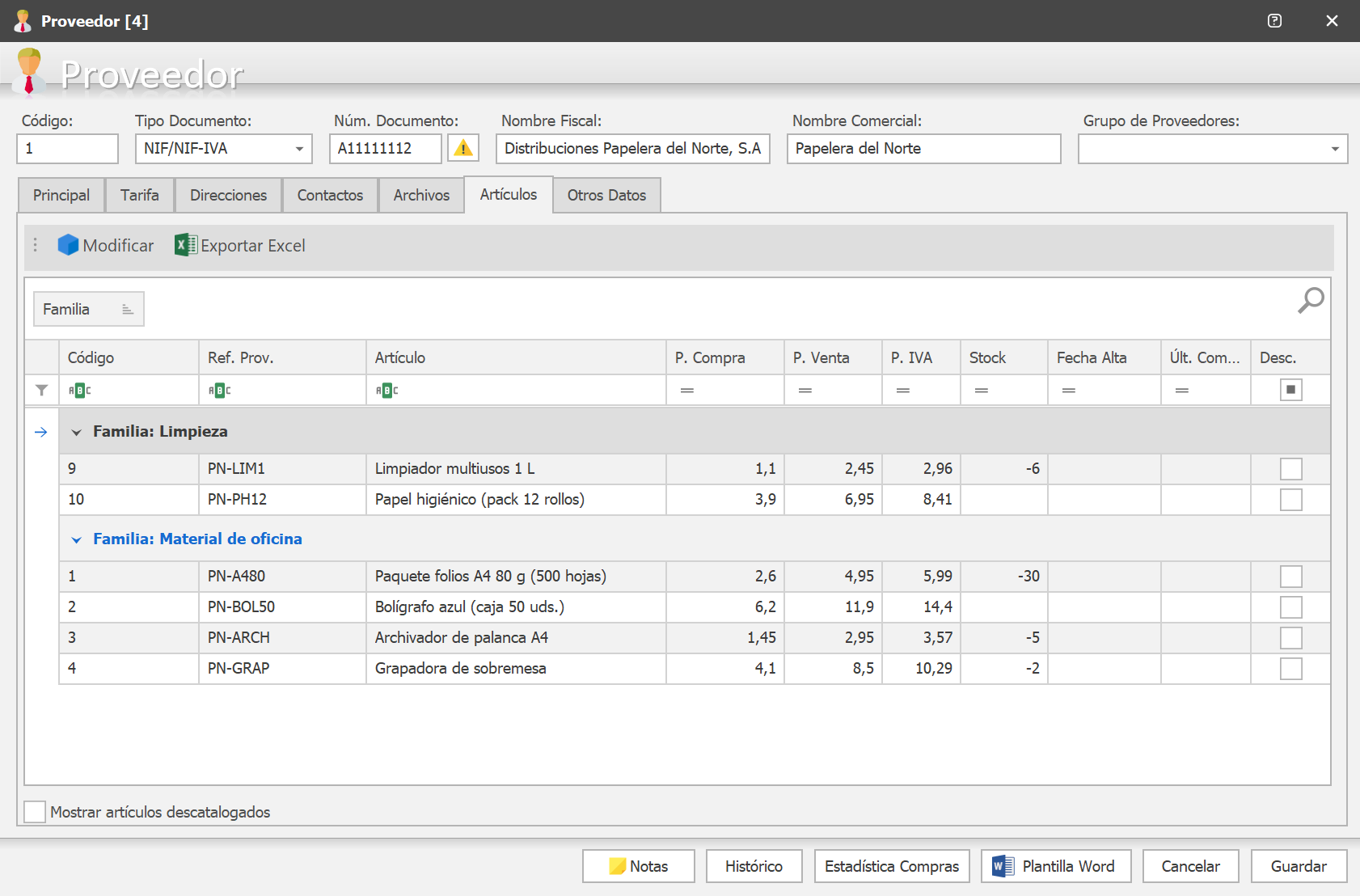
Los artículos que tienen precio en la tarifa de este proveedor, con su precio de compra, de venta, stock y fecha de última compra. Doble clic abre la ficha del artículo. Marca Mostrar artículos descatalogados para incluirlos.
Otros Datos
Logo del proveedor y Texto Depósito Mercantil (datos registrales).
Grupos de proveedores
Principal › Proveedores › Grupos de Proveedores. Cada grupo tiene código, nombre y detalle, y se asigna en la cabecera de la ficha del proveedor. Sirven para clasificar a los proveedores y filtrar listados e informes.
Histórico de compras
El botón Histórico de la ficha (y Principal › Proveedores › Histórico Compras) lista todo lo comprado al proveedor: artículos, unidades, precios, documentos y fechas, por periodo y almacén. Calcular desde la fecha de recepción usa la fecha en que llegó la mercancía en lugar de la del documento. Doble clic abre el documento o el artículo; desde un documento de compra, Añadir a Documento añade el artículo seleccionado.